
下划线:用空格控制长度,设置字体下划线效果。
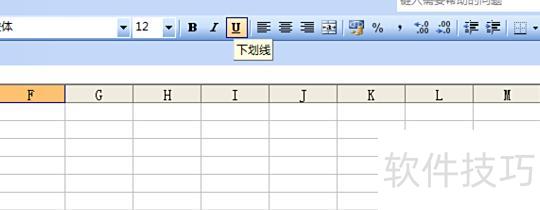
按住Shift键加减号,输入一条断续直线,设置字体为Arial Black,字号越大横线越粗。
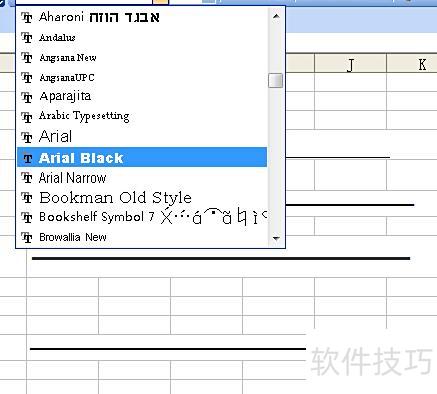

延展回答:
Excel中输入加减号的方法:
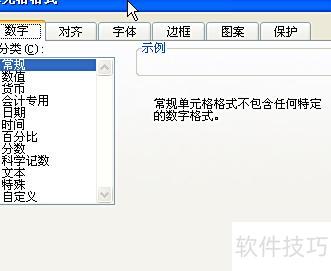
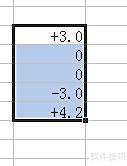
选中显示正号+的单元格区域,按CTRL+1打开单元格格式对话框。
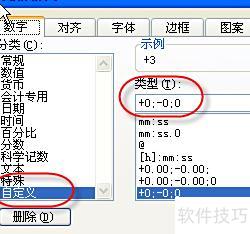
网上类似方法存在无法正常显示0的问题,+0;-0;0可解决此问题,使0正确显示。此外,该方法还可调整精度,例如使用+00;-00;0可将数值精确到0.01,提升数据呈现的准确性与灵活性。
本操作以Office Excel演示运算符输入,适用于其他版本的WPS或Excel,操作方法可作参考。
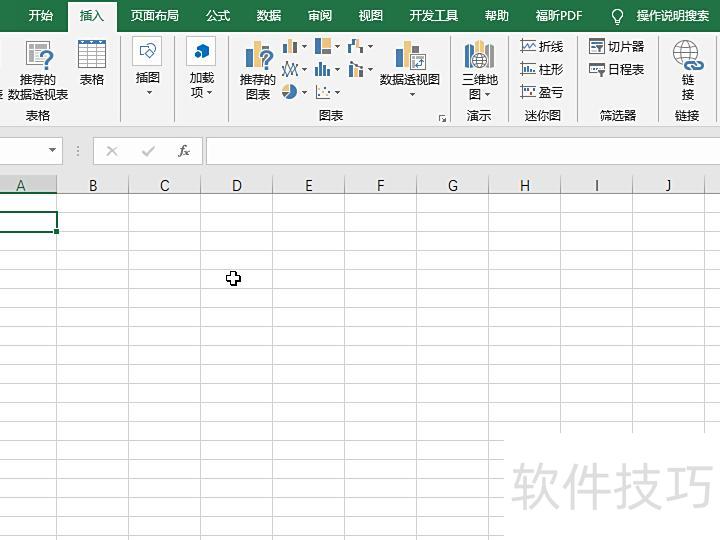
打开Excel表格,选中需输入运算符的单元格。
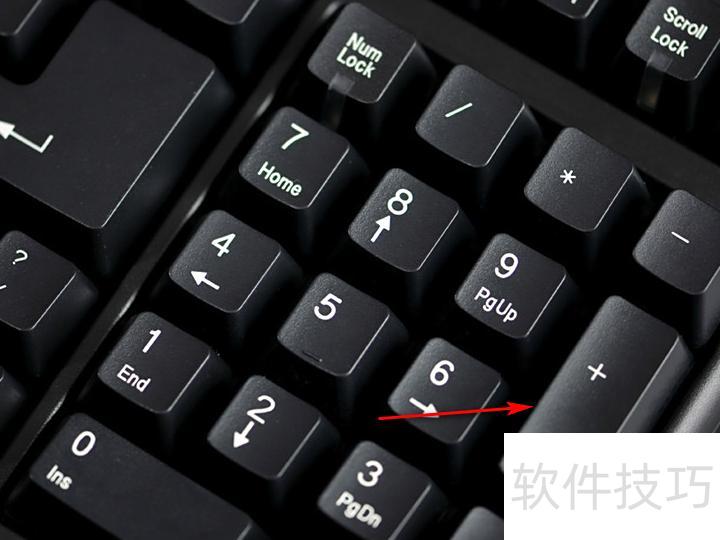
按下小键盘区的+键可直接输入加号;若无小键盘,可在主键盘数字键右侧第二个位置找到加号符号,需同时按住Shift键进行输入。
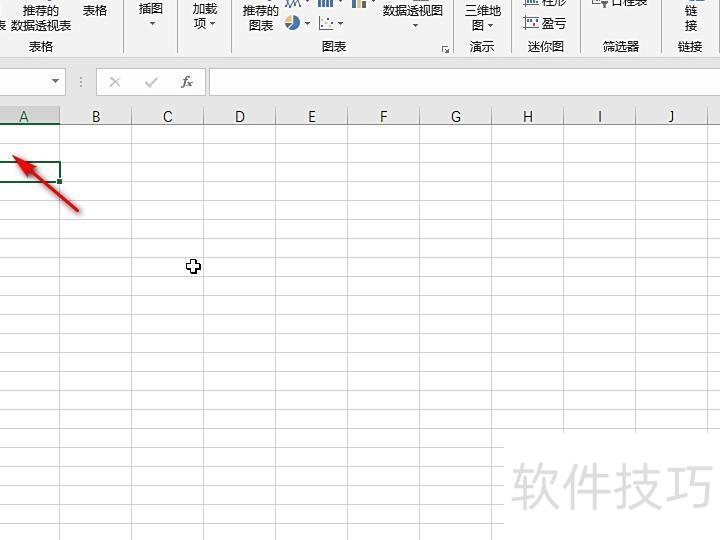
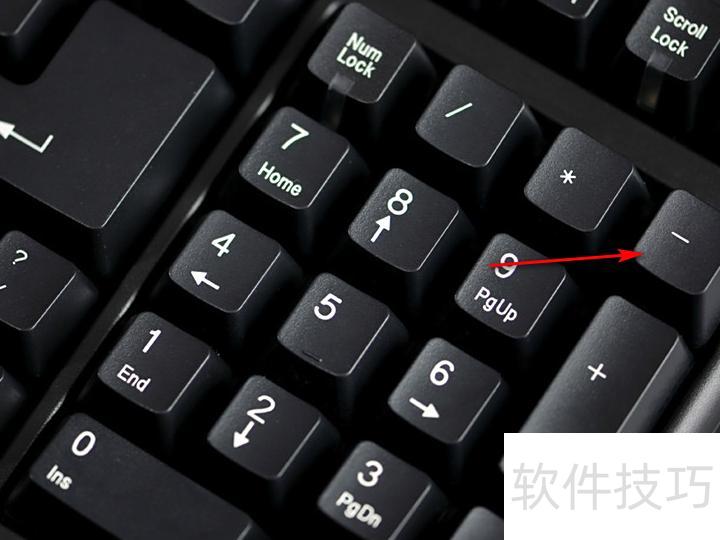
按下键盘上的减号键即可输入-,若有小键盘可直接使用,若无小键盘,则在主键盘数字键右侧第一个位置找到该符号。
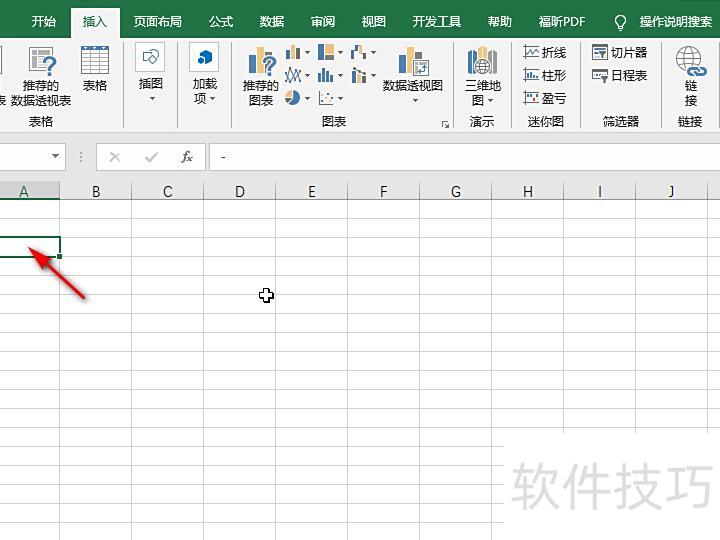
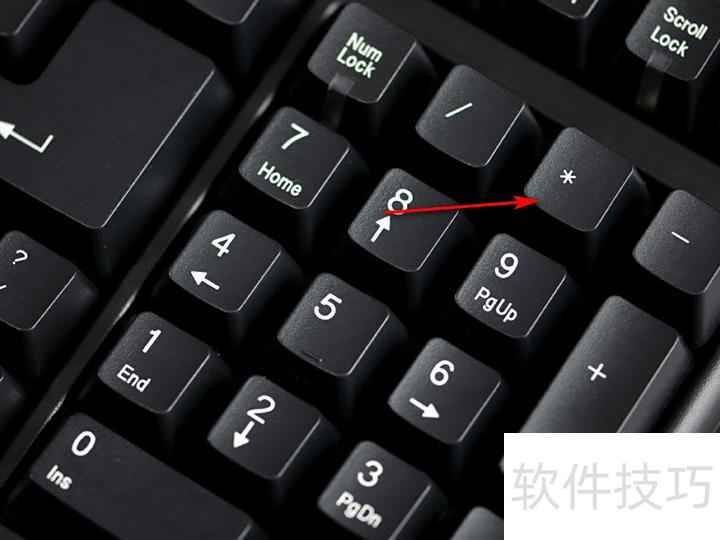
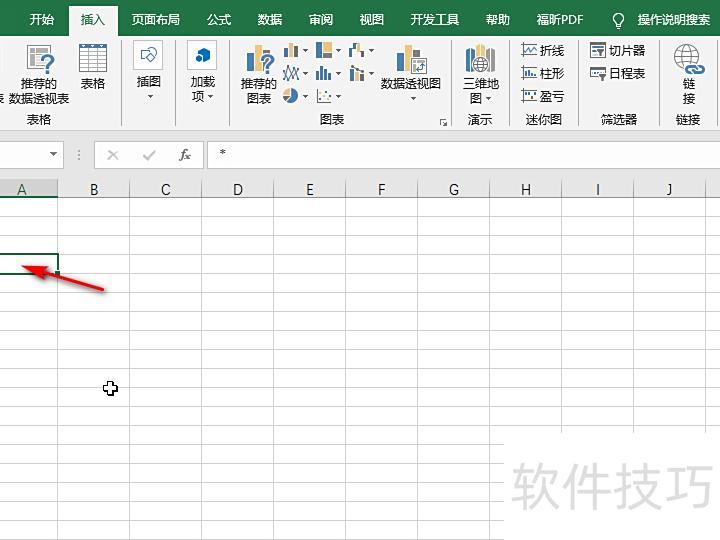
按下小键盘区的*键即可输入乘号;若无小键盘,可按住Shift键再点击主键盘区数字8上的*符号完成输入。
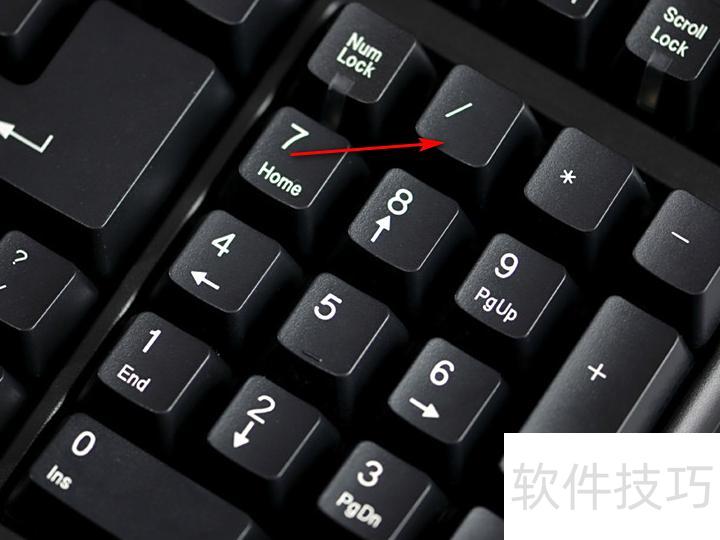
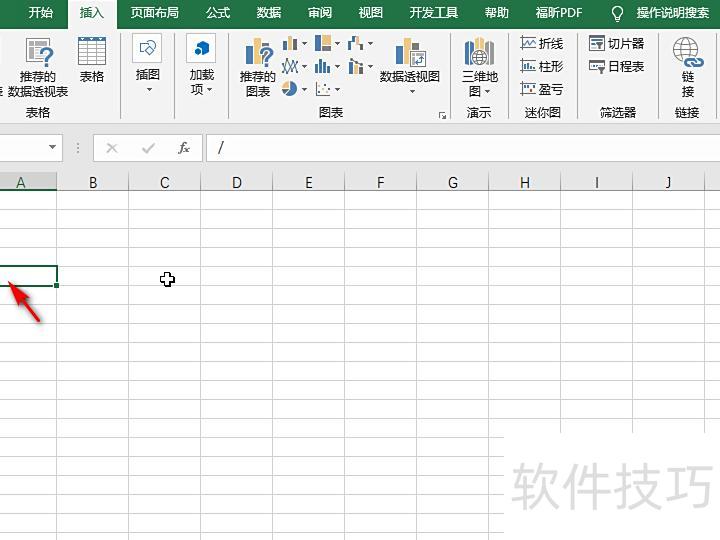
按下小键盘区的/键即可输入除号;若无小键盘,可在主键盘右Shift键左侧找到该符号并输入。
Excel是常用的办公软件之一,如何在其中设置并显示加减号?本文将详细介绍在Excel中显示加减号的具体方法,帮助大家轻松掌握操作技巧,方便日常使用与学习。
目录
Excel中加减号显示技巧
统计EXCEL区域中不重复数据的数量
在Excel单元格中添加固定字符的技巧
在Excel中输入正号+后按回车,符号会自动消失。如何才能让正号保留并正常显示?这是我们需要解决的第一个问题。
步骤2:选中需显示正号+的单元格区域,按CTRL+1打开单元格格式对话框。
第三步:打开单元格格式对话框,选择自定义分类,在类型中输入+0;-0;0即可显示加减号。
步骤四:网上常见方法存在无法正常显示0的问题,使用+0;-0;0可解决。此外,该方法支持精度调整,例如+00;-00;0可将数值精确至0.01,实现更灵活的数据显示控制。
统计A1:A100中不重复数据的个数,重复值仅计一次,可用两种方法实现。
使用数组公式实现功能
输入公式后按下Ctrl+Shift+Enter键,系统将自动添加数组公式符号{}。
二是用乘积求和函数计算。
<<<
例如,单位员工的人事信息已录入Excel,现因上级要求,需在原有职称证书号码前统一添加13两位数字。若逐一手动修改,费时费力。此时可采用便捷方法,批量快速完成编号更新,大幅提升工作效率,避免重复操作,确保数据准确无误,实现高效办公。
在A列后右键插入新列,设为B列,用于存放证书号相关信息。
在B2单元格输入:=13&A2,按回车确认。
看到结果显示为13_________了吗?将鼠标移至B2单元格,其右下角有一个小方块,按住左键向下拖动至所需行后松开,即可完成批量填充。若要在原证书号后添加13,则在B2中输入:=A2&13,然后按回车键确认。
在Excel中通过选项→高级→显示设置最近使用文件的数量。
打开工具菜单,选择选项,进入常规设置,在最近使用的文件清单下方的输入框中调整文件数量即可修改显示数目;若不想在菜单中显示最近使用的文件名,只需取消勾选该选项前的复选框。
<<<
Excel中实现加减号显示的实用操作技巧
Excel中实现加减号显示的实用技巧
Excel中实现加减号显示的实用技巧
Excel中输入加号的方法与步骤详解
Excel二十五个实用操作技巧
掌握Excel 2007常用快捷键与功能操作技巧
Excel 2007常用快捷键汇总
Excel实用操作100例(二):基础技能精讲
Word中用加减号绘制表格的方法
Excel中那些不为人知的实用小技巧






















