
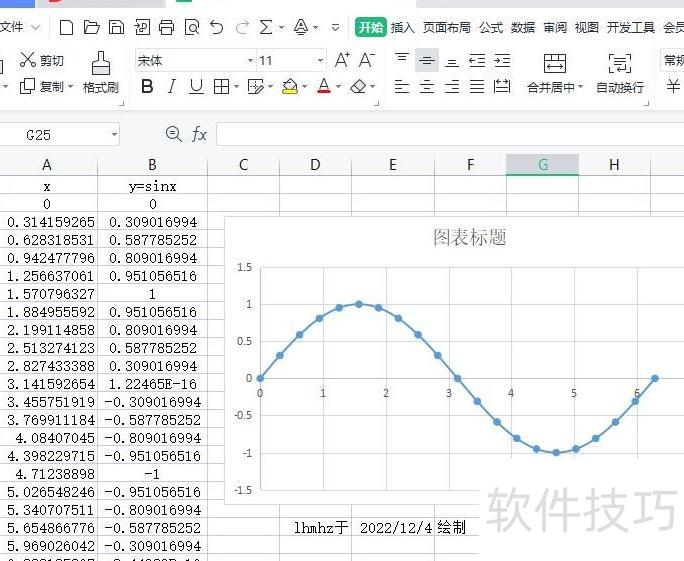
在Excel中绘制函数图像,以y=sinx为例,可通过输入数据、选择图表类型实现。
启动Excel程序
在A单元格输入从0到2π、步长为π/10的x值数据。
在A单元格第二行输入公式 fx=0
在A单元格第三行输入公式:fx = A1 + PI()/10。
选中A1,向下拖动至第22行
第三步:在B单元格输入sinx的表达式
在B单元格第二行输入公式:fx=sin(A2)。
选中B1,向下拖至第二十二行。
第四步:选中x、y所有数据,点击,选择散点图类型。
这样便得到了函数的图像。
Excel绘制曲线图是办公常用技能,能有效辅助数据分析。本文将介绍如何利用Excel轻松制作曲线图,帮助提升工作效率,直观展示数据变化趋势。
在Excel中输入数据,所示,完成曲线图制作的第一步。
第二步:选择用于绘制曲线的数据区域,所示。
第三步:选中数据后,点击菜单栏中的插入选项(一所示),接着选择折线图按钮,并挑选一种所需的折线样式(三所示),系统将自动生成初步的折线图(四)。当前图表缺少标题、图例错误,且未标注X轴和Y轴坐标,接下来将进一步调整坐标轴设置。
第四步:点击布局选项卡(见图一),选择图标标题功能(见图二),本例在图表上方添加标题,双击即可编辑标题文字内容。
第五步:点击坐标轴标题选项卡,系统将显示横轴与纵轴的标题设置选项,一所示。设置完成后效果见图2。选择主要纵坐标轴标题选项,添加纵向标题,具体操作见图3,添加后效果见图4。若需修改图例名称,例如将默认的系列1更改为自定义名称,可按以下步骤操作:选中图表,右键点击选择数据,选中对应图例行,点击编辑按钮,在弹出的输入框中输入新的图例名称,确认后生效。若有多个图例,需逐一重复上述操作进行修改,最终效果6所示。
步骤六:若需调整横纵坐标起始值及刻度间隔,可先选中纵坐标轴,右键选择设置坐标轴格式,弹出相应设置对话框,具体操作参见图2。此外,还可修改坐标轴颜色等样式。横坐标的设置方法与此相同,此处不再赘述。
步骤七:若图表坐标轴错位,点击设计选项卡中的切换行和列功能即可调整,操作前后效果分别1和图2所示。
注意事项
修改Excel图表时,必须先选中图表,才能显示布局、设计等选项卡。
编辑图表时可多尝试添加网格线等操作,提升视觉效果。
绘制函数 y = sin(x??) 的图像,可按以下步骤进行操作。
根据正弦函数的周期性特征,需选定一个合适的定义域区间进行绘制,以完整呈现其规律性变化。
选取若干x值,利用科学计算器或软件计算对应的函数y值,以获得准确的数值结果。
描点连线时,需将坐标上的点连成光滑曲线,并注意函数在x=0处无定义,应避开该点。
添加横纵坐标轴,标注刻度,并为坐标轴设置相应的文字标签。
可选用不同颜色、线型或线宽提升图表视觉效果,还可添加标题、图例等元素以增强表现力。
不同绘图工具或软件在具体调整与美化上有所差异,但上述步骤是绘制 y = sin(x??) 函数图像的基本流程。






















