
本视频演示所使用的设备为雷神ST,操作系统为Windows 10家庭中文版,软件版本为PowerPoint 2026正式版。以下将详细介绍在PPT中删除文本框及其内容的操作方法,帮助用户更高效地完成幻灯片编辑。
首先,打开PowerPoint程序,并导入需要处理的PPT文件。在编辑过程中,若需删除某个文本框,有两种常用方式。第一种方式是通过鼠标操作:先用鼠标点击目标文本框内部,此时文本框周围会出现虚线边框,但这仅表示光标进入文本框,并未真正选中该对象。需再次用鼠标点击虚线边框,待其变为实线后,才表示文本框已被成功选中。此时按下键盘上的键,即可将该文本框连同其中的文字内容一并删除。
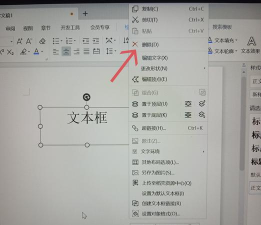
许多用户常常困惑于如何彻底删除PPT中的文本框及其文字内容。起初,这一问题也困扰着笔者,经过查阅相关资料和实践探索,现已总结出几种实用的方法,现分享如下:
方法一:使用空白版式新建幻灯片
1. 打开PPT程序,进入主操作界面,选择需要编辑的幻灯片页面。
2. 在界面左上角找到开始选项卡,点击新建幻灯片按钮。
3. 在下拉菜单中选择最后一个选项——空白版式,双击即可插入一张无任何占位符或文本框的新幻灯片。
4. 此时生成的幻灯片界面干净整洁,不包含默认文本框,适用于希望从零开始设计布局的用户。
方法二:复制已清除文本框的幻灯片
1. 进入PPT编辑界面后,手动删除当前页面上的所有文本框(可通过选中后按Delete键实现)。
2. 将已清理完毕的空白幻灯片进行复制,随后粘贴到其他需要的位置。
3. 新增的幻灯片将继承原页面的空白状态,不再带有默认文本框。此方法适合批量创建统一格式的幻灯片场景。
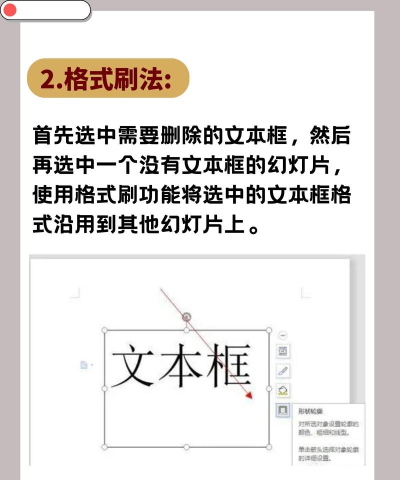
方法三:直接删除现有文本框
1. 打开PPT文件,定位至含有目标文本框的幻灯片页面。
2. 使用鼠标点击需要删除的文本框边框,确保其呈现为实线选中状态。
3. 按下键盘上的键,文本框及其内部文字将立即被移除。
4. 刷新视图后可确认文本框已成功删除,页面布局得以优化。
以上三种方法均可有效解决PPT中文本框的删除问题,用户可根据实际需求灵活选用。无论是调整已有幻灯片,还是创建全新页面,这些技巧都能显著提升编辑效率。
此外,关于如何去除PPT中图片上的文字,也有相应的图像处理方案。例如,针对图片左下角的文字信息,可借助Photoshop等图像编辑工具进行清除,常用方法包括仿制图章工具、修复画笔工具以及修补工具。
具体操作步骤如下:
1. 打开目标图片,在图层面板中连续执行三次Ctrl+J命令,复制出三个新的图层,随后隐藏除图层1外的所有图层可见性。
2. 选用仿制图章工具,根据文字区域大小调整画笔参数,在文字周边选取合适样本点(按住Alt键点击采样),然后对文字部分进行涂抹覆盖,可多次采样以达到自然融合效果。
3. 切换至图层1副本,关闭其他图层显示,选择修复画笔工具,同样进行采样与涂抹操作,使文字区域与背景无缝衔接。
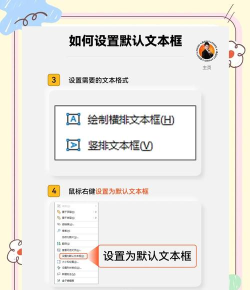
4. 最后使用修补工具,框选需要去除的文字区域,拖动选区至纹理相近的区域释放鼠标,系统将自动匹配并填充,完成后按Ctrl+D取消选区,完成去字处理。
综上所述,无论是在PPT内部删除文本框,还是对外部图片中的文字进行清除,均有成熟且高效的解决方案。掌握这些技巧,有助于提升演示文稿的整体美观度与专业性。






















