Vlookup函数用于查找数据,语法为:=Vlookup(查找值, 查找范围, 返回列序号, 匹配类型)。
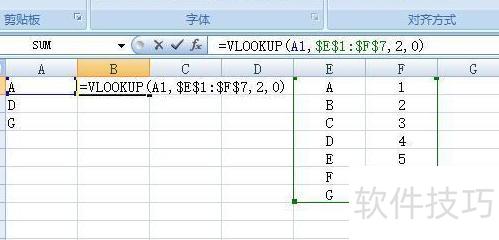
查找A列与E列相同的数据,返回对应F列的值。
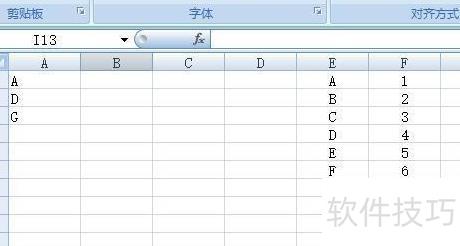
2、输入公式:
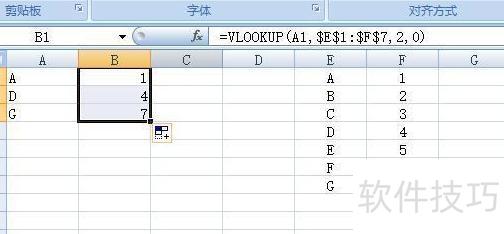
填充后得出结果
Microsoft Excel 是微软公司开发的一款电子表格软件,作为 Microsoft Office 办公套件的重要组成部分,专为 Windows 和 Apple Macintosh 操作系统设计。它具备强大的数据处理、统计分析与决策支持功能,能够高效完成数据计算、图表制作、信息管理等任务。凭借其灵活的操作界面和丰富的函数工具,Excel 被广泛应用于企业管理、财务会计、金融投资、经济统计等多个领域,成为日常办公和数据分析不可或缺的工具,深受全球用户青睐。
Excel筛选相同项目的方法如下:
用条件格式快速标出重复数据
打开Excel,选定要筛选的数据区域。
在Excel中,点击开始选项卡,选择条件格式进行设置。
在下拉菜单中依次选择突出显示规则和重复的值。
在弹出窗口中选择标记重复项的样式,如背景色填充等。
点击确定后,Excel将自动标出重复内容。
二、用内置函数去除重复数据
新建一列用于筛选重复数据,如原数据在A列,可在B列创建新列进行操作。
在新列输入公式:=COUNTIF($A$1:$A$10,A1)>1,用于判断当前单元格内容在指定区域中是否重复出现。
将公式填充至新列的所有单元格。
点击主页菜单栏的筛选按钮,选择是即可找出重复值。
三、运用高级筛选工具
在Excel菜单栏选择数据,点击高级功能。
在弹出的对话框中指定复制到位置,该区域将用于存储筛选后的结果。
在条件区域内选定需筛选的数据范围。
在条件区域选定需筛选的列,于条件栏选择唯一值。
点击确定后,Excel将自动筛选出符合条件的重复值,并复制到指定目标区域。
四、用排序法筛选重复数据
选定待筛选的数据区域。
在Excel中,点击菜单栏的数据选项卡,再选择排序功能进行操作。
在对话框中选定排序列后,点击添加级别按钮。
在新增级别中选值,然后选择去重操作。
依次点击确定即可完成排序操作。
排序后相同数据会集中排列,便于手动选中并处理重复项。
利用条件格式、内置函数、高级筛选或排序等功能,可轻松在Excel中识别并处理重复内容。这些方法能快速定位重复值,并进行有效操作,提升数据处理效率与准确性。
Excel快速查找相同内容的方法如下所示:
使用设备:戴尔笔记本
操作系统:Windows 10
Excel 2026 操作流程:版本 2.01
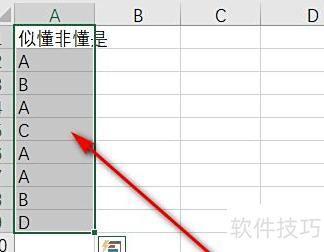
在电脑上打开Excel,选中需查找重复的人员名单区域。
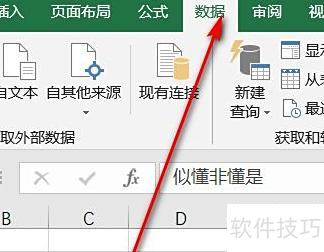
点击界面顶部的数据选项。
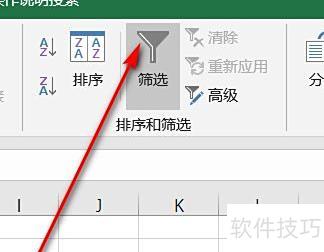
3、在新界面中点击筛选按钮。
接着在展开的菜单中,点击显示的三角形图标。
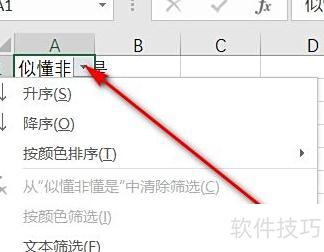
在下拉菜单中选择要查找的重复员工姓名,然后点击确定按钮。
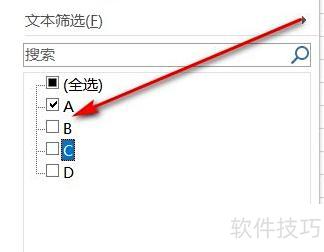
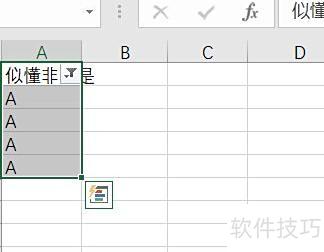
随后,重复的员工名单便会显示出来。