
插入形状后,选中该形状并右键单击,在弹出的菜单中选择超链接,随后在对话框中添加目标文件或视频的路径链接,确认无误后点击确定完成设置。
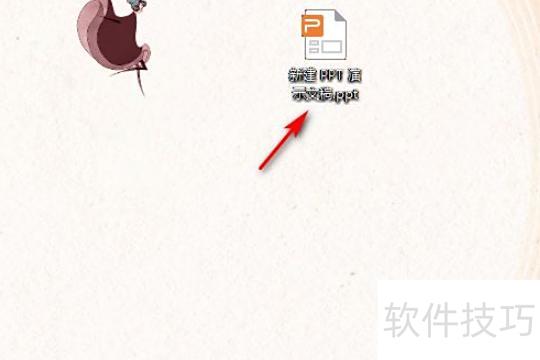
打开电脑上的PPT软件。
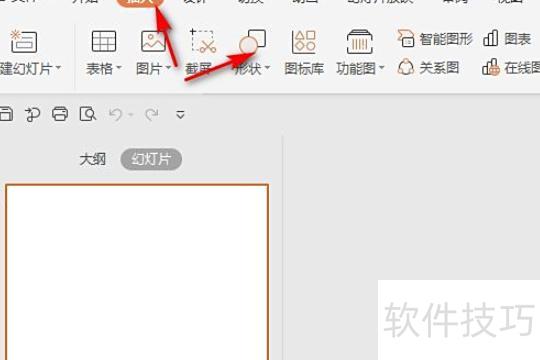
点击顶部菜单的插入选项,选择形状。
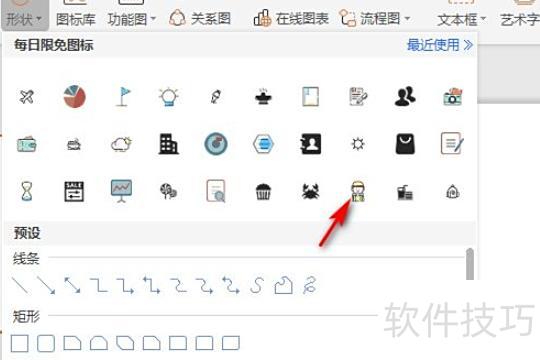
选择要插入的形状。
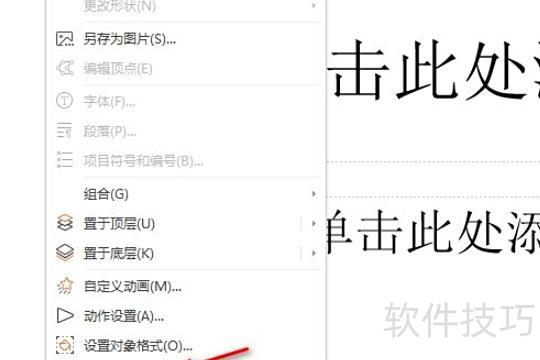
插入形状后,选中该形状,右键单击,在弹出菜单中选择超链接选项。
随后在弹出的选项框中选择要播放的文件或视频链接。
选择后点击确定完成操作。
在PPT工具栏中,进入放映选项卡,点击放映设置。在弹出的窗口中选择展台自动循环播放选项,然后点击确定按钮,即可完成设置,实现演示文稿的自动循环播放功能。
设置幻灯片自动播放,可通过排练计时或幻灯片切换功能完成。
将多张图片存入同一文件夹备用。打开PPT软件,点击插入选项,选择图片,导入准备好的图像。将所有图片逐一插入到PPT的第一个页面中,统一放置在该页指定位置,确保全部图片均显示在同一幻灯片上。
在PPT中,按住Ctrl键并依次点击选中需自动播放的幻灯片,进入切换选项卡,勾选设置自动换片时间,然后设定每张幻灯片的播放时长,例如3秒。
打开PPT进入幻灯片页面,点击选中其中的视频,在功能区选择播放选项卡,找到视频开始设置,点击其右侧下拉箭头,在菜单中选择自动播放模式,设置完成后,点击左上角保存按钮即可完成操作。
具体操作步骤如下:打开PPT,进入幻灯片页面;点击选中插入的视频;在功能区选择播放选项卡;找到视频开始设置项;点击其右侧下拉箭头,在菜单中选择自动播放模式;设置完成后,点击左上角保存按钮即可完成设置。
在制作PPT时,我们常会遇到一些难以解决的问题,尤其是对新手而言,将视频插入并设置超链接尤为困难。那么,该如何正确地将视频超链接添加到PPT中?
将视频和所需PPT放入同一文件夹,妥善保存并记清该文件夹的具体路径,以便后续操作顺利进行。
打开目标PPT,在工具栏中点击自选图形,从弹出选项中选择动作按钮—影片按钮即可。
第三步:当鼠标变为十字形后,将光标移至需设置超链接的页面,按住左键拖动以绘制影片按钮形状,松开后按钮自动填充为蓝色;也可通过选择设置图形的格式来重新设定影片符号的颜色。
第四步:在自选图形格式设置中,点击颜色旁的下拉箭头,选取心仪色调后确认。
第五步:右键点击影片符号,选择超链接,打开超链接设置面板。
第六步:点击单击鼠标,选择运行程序,再点击其后的浏览按钮进行设置。
第七步:在弹出的选项卡中,点击右侧下拉箭头,将文件类型设为所有文件,然后根据视频保存的路径找到目标视频并选中,确认选择。插入后,在幻灯片播放状态下点击影片图标,即可正常播放视频内容。






















