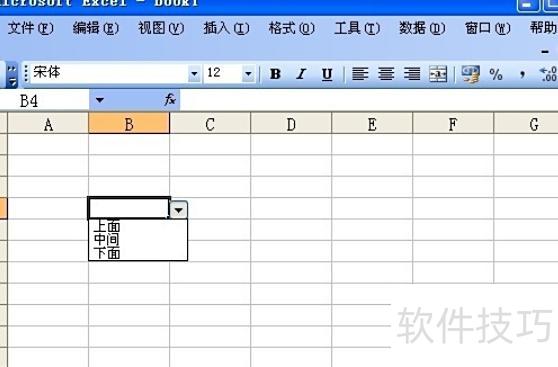
在Excel中设置下拉菜单实现多选功能,操作步骤如下:首先打开Excel文件,选中目标单元格,点击数据菜单。接着选择数据验证功能,在验证条件中点击允许右侧的下拉箭头,选择序列。然后在来源框内输入多个选项,各选项间用英文逗号分隔。确认无误后点击确定。此时该单元格将出现下拉箭头,点击即可看到所设置的多个选项,方便快速选择与录入。

演示环境:设备为ThinkPad 翼14 Slim笔记本,操作系统为Windows 10,运行软件为Excel 2026版本。
Excel设置下拉框多选,操作步骤如下:
在电脑上打开Excel表格,选中首个单元格后进入数据选项卡。接着点击数据验证功能,从下拉菜单中选择序列。在弹出的设置窗口中,于来源栏输入所需的多个下拉选项内容,各选项之间用英文逗号隔开。最后点击确定按钮完成设置,即可实现该单元格的下拉选择功能。
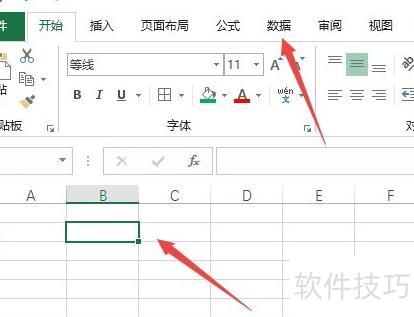

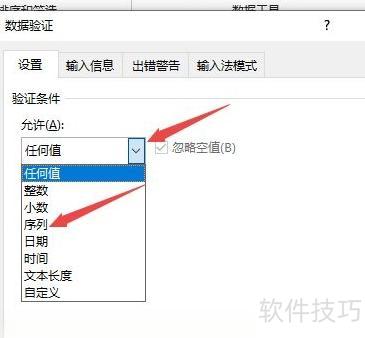
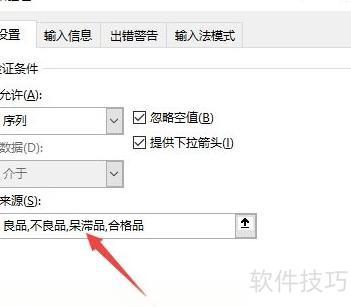
6、点击下拉箭头,操作详见下图。7、选择表格,显示多个可选下拉项,具体步骤见下图。
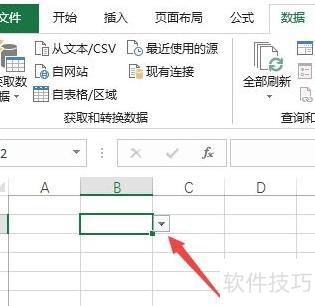
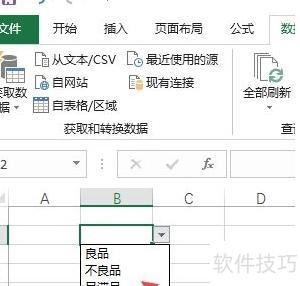
设置Excel下拉选项的方法如下所示:
使用联想E460笔记本,搭载Windows 10系统及Excel 2026软件进行操作。
打开Excel文件,输入下拉选项内容,设置数据验证以实现下拉选择功能。
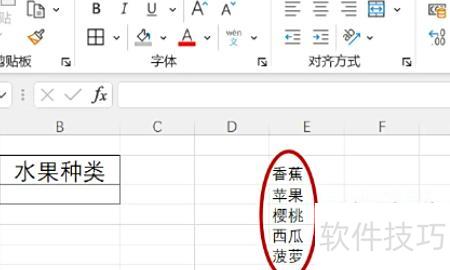
选中目标单元格,点击数据菜单进行下拉设置。
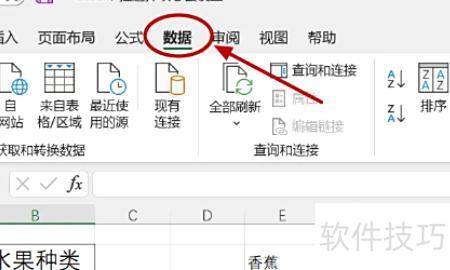
接着点击数据验证选项。
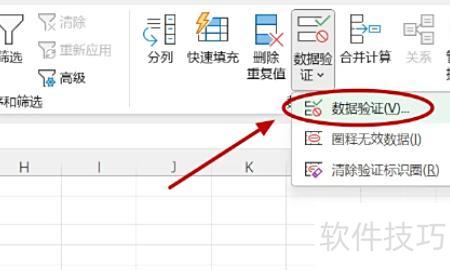
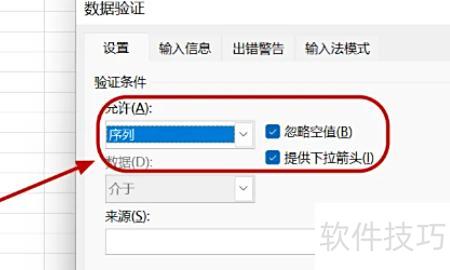
弹出数据验证窗口后,选择序列作为验证条件,并勾选忽略空值与提供下拉箭头选项。
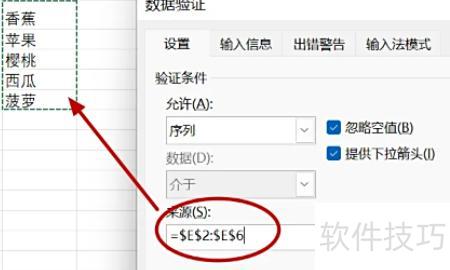
在来源框中选择已设好的下拉项,然后点击确定按钮完成操作。
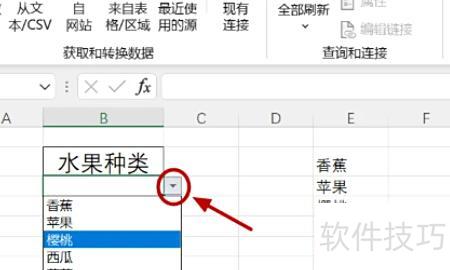
此时B单元格将显示下拉箭头,所有选项会列在其中,选择所需项即可。
Excel设置下拉菜单步骤如下:
首先打开Excel表格,点击鼠标左键选中需要添加下拉菜单的单元格。
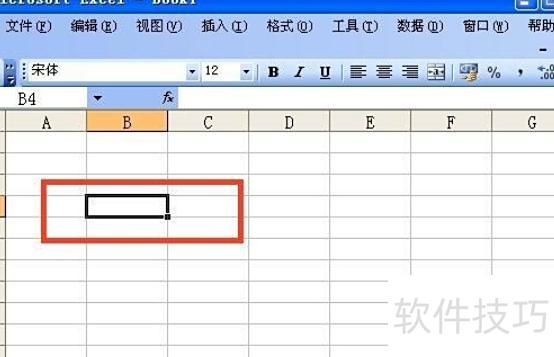
选中单元格后,点击菜单栏中的数据选项。
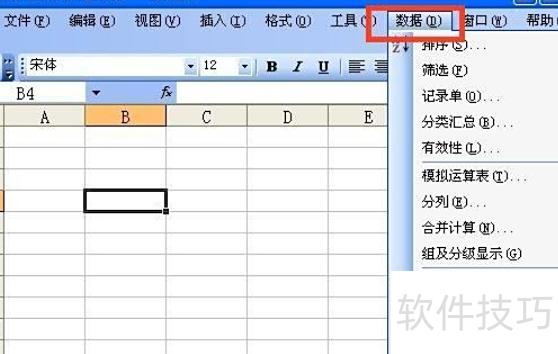
点击数据后显示下拉菜单,再点击其中的有效性选项。
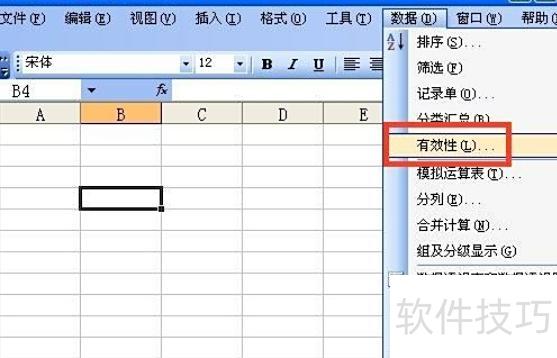
点击有效性后弹出数据有效性窗口,再在该窗口中点击设置选项。
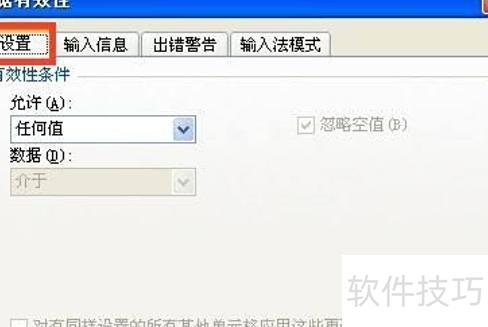
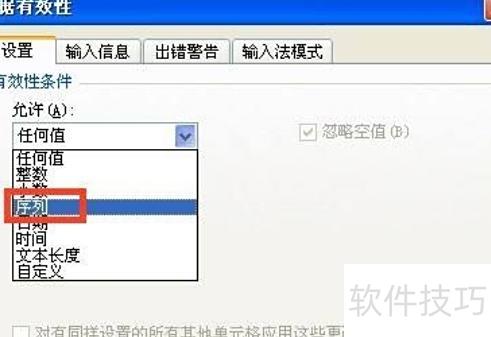
点击设置后,在允许栏右侧下拉箭头处选择序列。
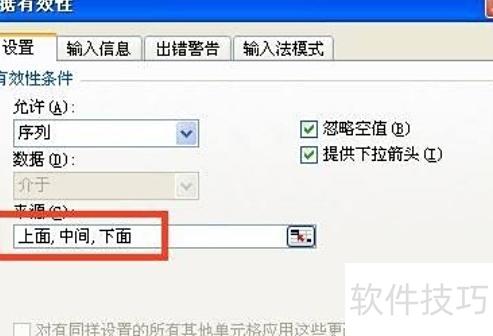
在来源栏中输入下拉选项内容,例如上面,中间,下面,各项间用英文逗号分隔,完成后点击确定即可。
下拉菜单已成功添加,点击箭头即可查看其中内容。