
在Excel中制作数据表后,为增强功能,可利用软件自带的表单控件进行操作。那么如何在表格中使用这些控件?只需参照以下几个步骤,即可快速掌握在Excel中插入和使用表单控件的方法,使表格更具交互性和实用性,提升数据处理效率与使用体验。
打开Excel文件,选定单元格,点击菜单中的,选择,操作所示。
用鼠标左键选中,在Excel表格中绘制该控件,可通过拖动四周的节点调整大小,也可自由移动其位置,所示。
在Excel中,用鼠标左键选中并绘制到表格中,通过拖动四周的节点可调整其大小,也可自由移动位置,所示。
用鼠标左键选中,在Excel表格中绘制该控件,可通过拖动四周的节点调整大小,也可拖动整体移动位置,所示。
用鼠标左键点击,在Excel表格中绘制该控件,可通过拖动四周的节点调整大小,也可自由移动其位置,所示。
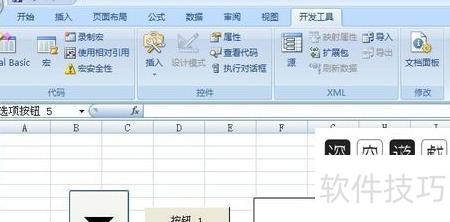
用鼠标左键选中,在Excel表格中绘制该控件,通过拖动四周的节点调整大小,也可自由移动其位置,所示。
在Excel中制作图表时,常需处理多个数据系列。若希望每次仅显示其中一个系列,除使用视图管理器或筛选功能外,还可借助选项按钮控件实现动态切换。本文介绍如何在Excel中插入选项按钮控件,并通过该控件灵活控制图表中各数据系列的单独显示,提升图表交互性与可视化效果。
启动Excel并打开相应工作表,将A3至A6单元格的数据复制到E3至E6区域。在F3单元格输入公式=OFFSET(A3,0,$H$3),然后将该公式向下填充至F4、F5和F6。随后在H3单元格中输入数值1,此时F3至F6区域将显示与产品A对应的数据内容,效果1所示。
图1 输入公式得数据
以E3:F6区域的数据为来源创建图表(见图2)。切换至开发工具选项卡,点击控件组中的插入按钮,在下拉列表中选择表单控件里的选项按钮(见图3),然后在图表中拖动鼠标插入该控件(见图4)。
图2 创建图表
图3 选取选项按钮控件
图4 在图表中绘制控件
将光标定位至控件内,将其显示的标题更改为产品A数据,5所示。接着右键单击该控件,从弹出的快捷菜单中选择设置控件格式命令,打开相应对话框。切换至控制选项卡,勾选已选择单选按钮,并在单元格链接文本框中输入H3(即包含数字1的单元格地址),具体操作6所示。设置完成后,点击确定按钮以保存并关闭对话框,完成控件配置。
图5 修改控件标题文本
图6 设置控件格式对话框选项
复制产品A数据选项按钮,将其标题修改为产品B数据。按住Ctrl键同时选中这两个按钮,右键单击所选对象,在弹出的快捷菜单中依次选择组合→组合,将它们合并为一个整体,效果7所示。组合完成后,可通过点击不同的选项按钮切换图表中显示的数据内容,实现交互式操作,具体效果参见图8。
可对工作表表单中的控件进行分组、复制、调整大小及格式设置。
注意:
在相同分组中,无法合并包含表单控件或带有绘图工具、SmartArt 工具对象(如形状、SmartArt 图形)的 ActiveX 控件。
请确认功能区中已显示开发工具选项卡,具体方法可参考相关说明。接着,确保设计模式已启用,操作方式为:点击开发工具选项卡下的设计模式按钮,该按钮位于控件组中。
控件处理完毕,退出设计模式。
选取不在组内的单独控件
点击控件的选中边框。
窗体控件的边框以点线形式呈现,并配有多个尺寸调节点。
ActiveX控件的边框由多个尺寸调节点组成。
选取未包含在组中的多个控件
通过选择窗格可便捷选取单个或多个对象,并支持显示、隐藏及调整其排列顺序。
在开始选项卡的编辑组里,点击查找和选择。
执行以下任一操作
要选择隐藏、堆叠或被文本覆盖的对象,点击选择对象,并在目标区域绘制选框即可。
单击选择窗格打开任务窗格,可进行选择、多选、显示、隐藏或调整对象顺序等操作。
按住 Ctrl 键并用鼠标点击可选择控件。
选中组内单个控件
先点击组的选择边框。
组选边框显示为多个尺寸调整点
点击要选中的组内控件。
选中组内多个控件
先点击组的选择边框。
组选边框显示为多个尺寸调节点
按住CTRL键,直至控件被选中。
选择包含控件的组
单击组的边框,会显示一排尺寸控制点。
选择隐藏或堆叠控件
通过以下步骤选取被遮挡或隐藏的控件。
选中顶层图层中的控件。
按TAB键可向前循环切换控件,按SHIFT+TAB则向后循环切换。
选择绘图层中的控件与对象
在开始选项卡的编辑组中,点击查找与选择,然后根据需要执行相应操作。
点击选择对象,用鼠标在目标周围拖出矩形框即可选中。
点击选择窗格,在窗格中选取一个或多个对象。
取消选中一个或多个控件
任选其一操作
取消选择控件时,可点击控件外部、已选控件集合或组的边框。
按住 CTRL 键并单击,可逐个取消已选中的控件。




















