
在使用Excel进行表格打印时,添加页码是一项常见的需求。为了方便查看和正式打印,Excel提供了两种不同的页码设置方式:一种用于预览分页效果,另一种则可将页码实际打印在纸张上。
首先,可以通过分页预览功能快速查看文档的分页情况。打开需要设置的Excel文件后,切换至顶部菜单栏中的视图选项卡,然后点击分页预览。此时,工作表中会显示出清晰的蓝色分页线,并标注出每一页的范围以及对应的页码编号。此外,用户也可以直接点击工作表右下角的分页预览图标(通常位于状态栏附近,示红色区域所示),一键进入该模式。这种视图下的页码主要用于辅助阅读与调整内容布局,但需要注意的是,这些显示出来的页码仅存在于屏幕预览中,在实际打印时并不会出现在纸上。
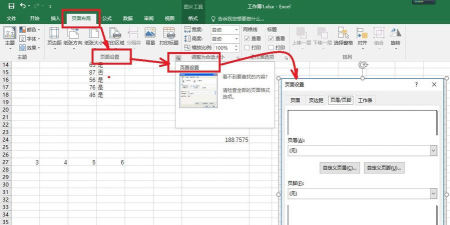
若希望将页码一并打印出来,则需通过页面设置进行配置。具体操作如下:点击左上角的文件菜单,选择打印选项,随后点击页面设置按钮。进入设置界面后,切换到页眉/页脚选项卡。页眉指页面顶部显示的内容,页脚则是底部内容。点击自定义页脚,即可进入详细编辑界面。
在页脚设置窗口中,底部有三个方框,分别对应页码在页面左、中、右位置的显示。我们通常将页码置于中间区域。通过点击第二和第三个图标,可插入当前页码和总页数。在此基础上,可在页码前后分别添加第和页字样,在总页数前后加入共和页,形成如第1页 共3页的规范格式。确认设置后点击确定。
完成上述步骤后,返回打印预览界面即可看到所设置的页码已正确显示。虽然这些页码在正常编辑视图中不可见,但在打印输出时会完整呈现,满足正式文档的排版要求。






















