
首先,打开需要制作环形文字效果的PPT文件。确保已进入编辑界面,准备开始操作。
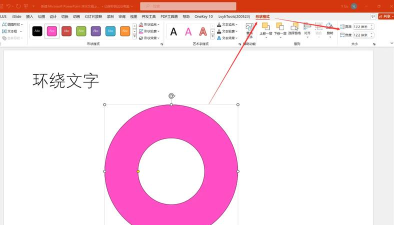
接着,点击菜单栏中的插入选项,选择文本框下的横向文本框。在幻灯片中拖动鼠标创建文本框,并输入想要设置为环形的文字内容。建议输入较多文字,以便形成更明显的圆形布局,视觉效果更佳。
完成文字输入后,选中整个文本框。随后切换到顶部的格式菜单,在功能区找到文本效果按钮,点击其右侧的黑色下拉箭头,展开更多选项。
在弹出的文本效果下拉菜单中,将鼠标移至转换选项,然后从预设的变形样式中选择圆形文字效果。此时,文字会自动呈现初步的弧形排列。
为进一步调整环形效果,可拖动文本框周围出现的小方块控制点。按住鼠标左键并移动这些控制点,能够自由调节文字的弯曲程度和环绕形状,使其更加接近理想的圆环形态。
当环形效果满意后,只需单击幻灯片空白区域,即可退出文本编辑模式,完成整体操作。
此外,若需调整文字排列方向,也可进行如下设置:打开PPT软件,加载目标文档,选中需要更改方向的文本框。切换至开始菜单,在段落功能组中找到文字方向按钮,点击其下拉箭头,选择竖排选项。此时,原本横向排列的文字将立即变为纵向排列,满足不同版式需求。
掌握这些基础操作,能让PPT排版更加灵活多样,提升演示文稿的美观度与专业性。






















