供参考
打开绘图工具栏:右键点击菜单栏,勾选绘图选项(若已勾选则无需操作),绘图工具栏即会显示在屏幕下方。
2、绘制表头:点击绘图工具中的直线按钮,在表头位置划线。
调整线段位置时,先将一端移至目标位置,再将鼠标移至另一端,待光标变为双箭头后,拖动该端至相应位置即可。
C、选中该线后按Ctrl+C复制,再按Ctrl+V粘贴,可重复操作多次。
插入文字框时,先点击文本框工具,在所需位置绘制框体(暂不输入文字,原因请思考)。接着通过复制粘贴生成多个文本框,每个框只输入一个字,数量按需增减。这种一字一框的方式便于自由排布,位置灵活可控,整体布局更显美观,操作也更加便捷高效。
用鼠标调整文本框位置,全部定位后按住Shift键选中所有文本框,右击选择设置文本框格式,在颜色和线条中将填充颜色和线条颜色均设为无,最后点击确定。
3、组合:按住Shift键选中所有绘制的线条和文本框,右键选择组合中的组合命令。这样即使调整单元格大小,文字位置也不会变动,可尝试改变A1单元格大小观察效果。
4、 OK
在Excel中,若表头需跨多个单元格,应先合并相应单元格,再进行后续操作。
Excel中添加表头标题的方法如下所示
打开表格文件,选择需打印的页面,点击页面布局。在打印设置中找到打印标题,点击顶端标题行右侧箭头,选中希望每页重复显示的标题与表头区域,确认即可完成设置。

Microsoft Excel是一款电子表格处理软件。
它是微软公司开发的一款电子表格软件,属于Microsoft Office办公套件的组成部分,专为Windows和Apple Macintosh操作系统设计,可在相应计算机平台上运行。
Excel是微软办公软件的核心组件之一,具备强大的数据处理、统计分析与决策支持功能,广泛应用于管理、财经、金融等多个领域,深受用户青睐。
Excel是Microsoft Office系统中的电子表格软件,可用于创建和格式化工作簿,帮助用户进行数据分析,支持更科学的业务决策制定。其功能强大,广泛应用于各类数据处理与管理场景。
您可以利用Excel追踪数据,建立分析模型,编写计算公式,多维度透视信息,并以多种专业美观的图表直观展示数据结果。
每页打印表头设置步骤如下:
设备环境:华为MateBook X Pro第12代酷睿版笔记本,运行Windows 11系统,配备最新版WPS Office软件。
方法一:
在Excel页面布局中选择打印标题,进入页面设置后,点击顶端标题行旁的小按钮进行设置。
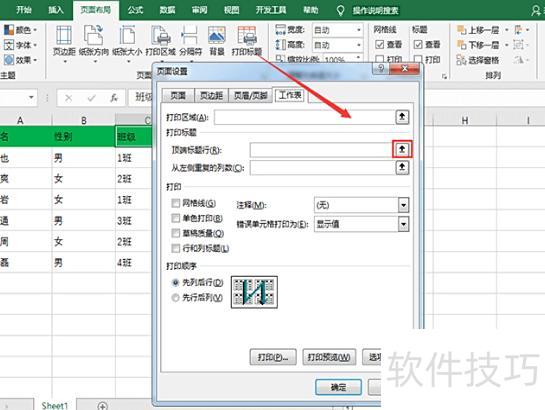
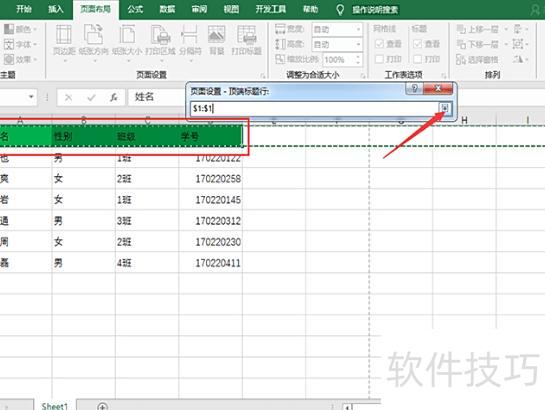
在页面设置中选择表头S1:$1,点击相应的小按钮即可完成顶端标题行的设置。
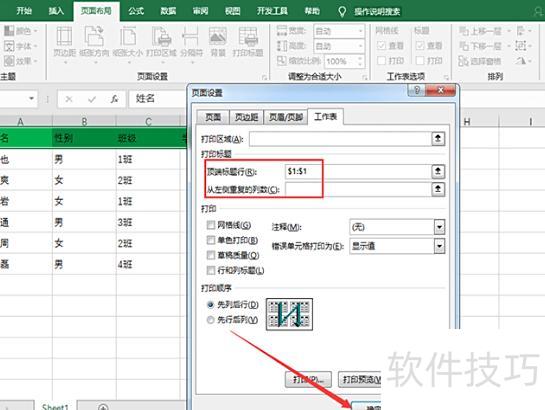
在页面设置中选择打印顺序为先列后行,点击确定即可。也可根据实际需求选择先行后列,灵活调整打印方式,满足不同排版需要。
方法二:
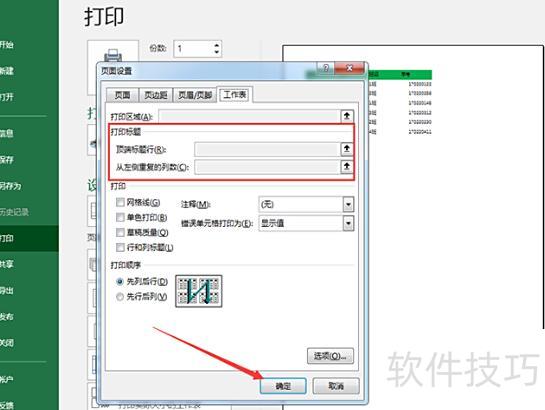
在Excel中,依次点击文件和打印,进入打印界面后选择页面设置即可。如需详细调整打印选项,可在此界面进行相应设置,操作简便直观,便于用户根据需求自定义打印格式与布局。
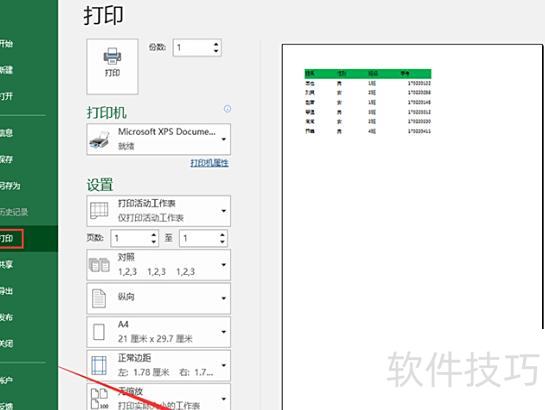
在页面设置工作表中,点击顶端标题行,于弹出界面中选取Excel表头,确认即可完成设置。