
方法步骤如下:
打开Excel,在首个单元格中输入数字1。

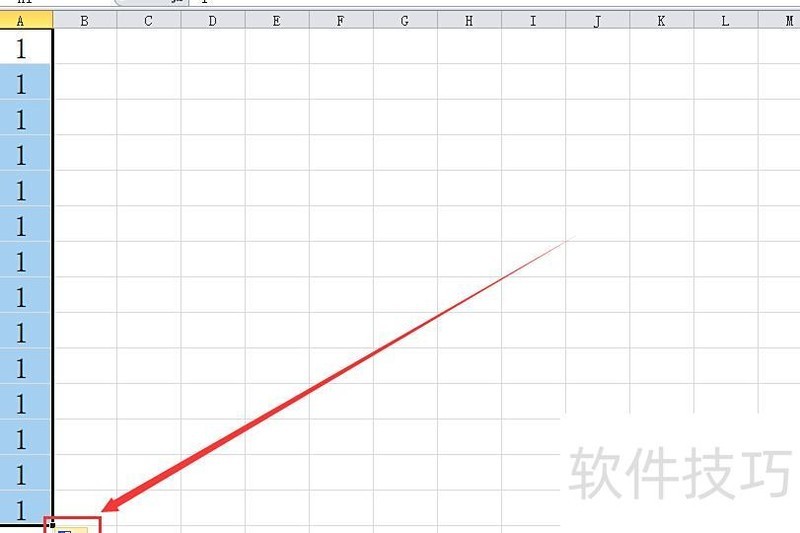
将鼠标移至首个单元格右下角,待光标变为+后按住左键向下拖动,填充下方单元格,松开左键后点击右下角出现的填充选项按钮。
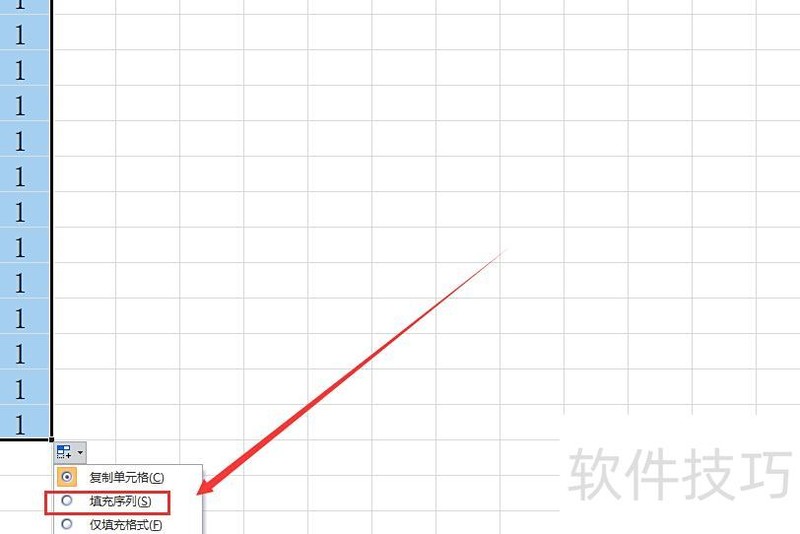
选择填充序列选项完成操作。
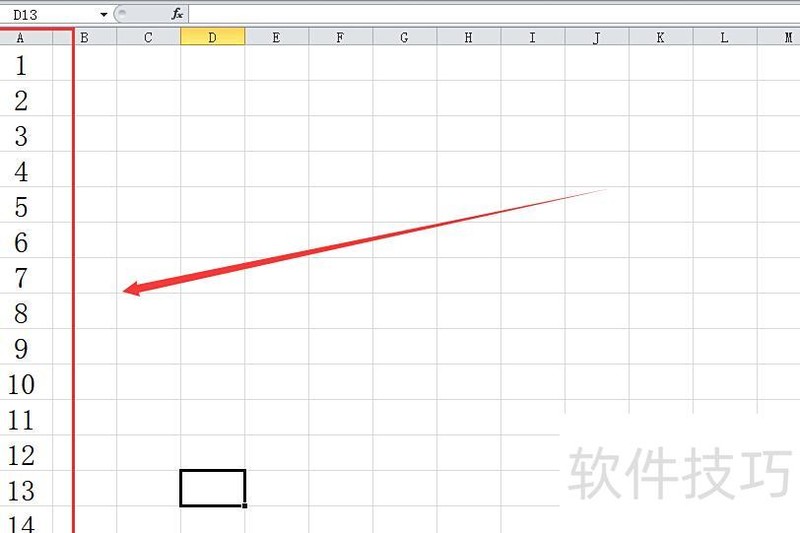
返回Excel,下拉填充123序列已成功生成。
小技巧
按下Alt键加向下箭头,可调出历史输入的下拉选项。
按下Alt+=可快速添加求和公式。
按下Alt+回车键可在指定位置强制换行。
按Alt+;可跳过隐藏部分,仅选中当前可见区域。
按住Alt键并输入数字代码可输入特殊符号,例如Alt+41420输出√,Alt+41409输出×。
选取包含公式或数值的单元格及其下方N个单元格,按Ctrl+D可快速向下填充内容。
方法一:在B4单元格输入1,B5输入2,选中B4至B5区域,将鼠标移至选区右下角,待光标变为十字后按住左键向下拖动,即可自动生成递增序列。
方法二:在C4单元格输入数字1,选中该单元格,将鼠标移至其右下角,当光标变为十字形状时,按住左键向下拖动。松开鼠标后,填充区域右下角会出现自动填充选项按钮,点击并选择填充序列,即可自动完成序号的填充。
方法三:在D4单元格输入1,选中该单元格后,将鼠标移至其右下角,待光标变为十字形状,按住Ctrl键并拖动鼠标左键向下填充,即可自动连续生成序号。
在Excel 2016中,可通过填充序列功能快速为整列添加序号,具体操作步骤所示。
打开需填写的表格文件。

在第一列第一行填入起始数值,如数字1。
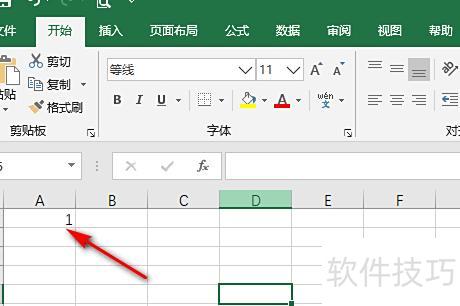
3、选择这一列。
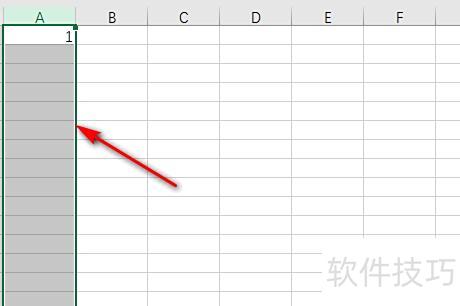
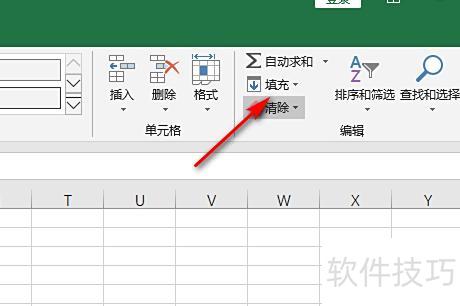
在开始界面右侧找到填充选项。
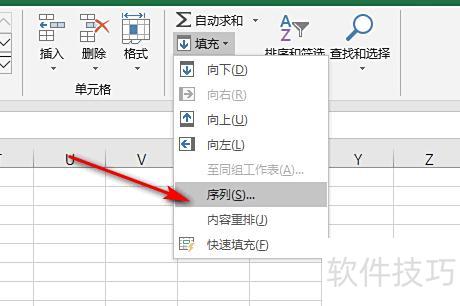
5、选择序列。
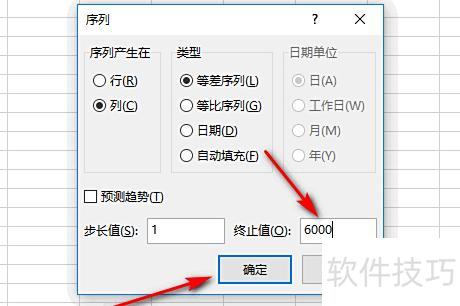
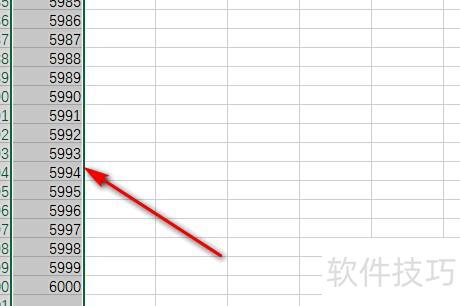
在弹出窗口中输入终止数值,默认为等差序列,确认即可。
一列已填完。
注意事项:
对列进行数值运算时,输入公式后按回车,将光标移至单元格右下角,待出现黑色十字填充柄时,按住左键向下拖动。若公式左侧列存在数据,双击填充柄即可自动填充至最末一行数据处。






















