
PPT在放映时能否铺满整个屏幕,主要取决于幻灯片的页面大小设置。默认情况下,PowerPoint的页面设置通常为全屏幕显示(4:3),这一比例是传统投影设备常用的规格,能够适配多数投影仪,但在现代宽屏显示器上播放时,画面两侧或上下会出现黑边,无法完全铺满屏幕。
随着技术的发展,目前大多数电脑均采用宽屏设计,常见的屏幕宽高比为16:9或16:10。为了使PPT在放映时能够充分利用屏幕空间,实现全屏无黑边的视觉效果,建议将幻灯片的页面尺寸调整为与当前屏幕相匹配的比例。只需将页面大小设置为全屏幕显示(16:9)或全屏幕显示(16:10),即可在放映时让内容完整覆盖整个屏幕,提升演示的美观度与专业性。
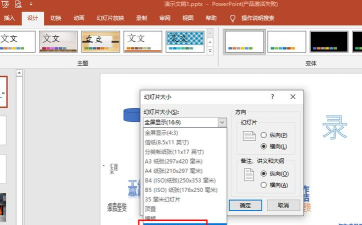
具体设置方法如下:打开PPT文档后,点击顶部菜单栏中的设计选项,在设计功能区中找到并点击页面设置按钮。系统将弹出页面设置对话框,在该窗口中,定位到幻灯片大小选项,点击其下方的下拉箭头。在出现的选项列表中,选择全屏幕显示(16:9)或全屏幕显示(16:10),最后点击确定即可完成设置。此后所有幻灯片将按照新的比例进行排版,放映时自然实现全屏显示。
对于使用不同版本Office软件的用户,操作路径略有差异。若使用的是Office 2010或更新版本,可点击左上角的文件菜单,进入页面设置选项,在幻灯片大小中选择全屏显示(16:9),然后点击确定保存更改。此操作简单直观,适用于大多数现代办公环境。
而对于较早版本如Office 2003的用户,则需通过文件菜单下的页面设置功能进行调整。在幻灯片大小选项中选择在屏幕上显示,然后手动修改宽度数值。例如,若原始宽度为25.05厘米,可逐步增加至30厘米左右(具体数值可根据实际屏幕尺寸调整,如19英寸显示器建议设为30厘米),直至预览中黑色边框完全消失为止。通过这种微调方式,也能实现接近全屏的播放效果。
经过上述设置后,再次播放PPT时,画面将不再留有黑边,真正实现铺满整个屏幕的效果。这不仅提升了视觉体验,也让演示内容更加清晰、专注。无论是会议汇报、教学展示还是公开演讲,合理的页面比例设置都能显著增强整体呈现质量。只要根据所用设备的屏幕特性进行适当调整,就能轻松告别黑边困扰,享受真正的全屏演示体验。






















