
在打开的PPT文档中,右键点击任意幻灯片空白区域,选择设置背景格式;也可点击设计选项卡,再选择背景样式中的设置背景格式功能。
在设置背景格式窗口左侧选择填充选项,可看到包含纯色、渐变、图片或纹理、图案四种填充方式。除了插入个人喜欢的图片作为PPT背景外,还可将背景设置为单一颜色或渐变色彩,满足多样化的幻灯片设计需求,提升视觉效果与整体美观性。
单击文件按钮,打开插入图片对话框,找到图片存储位置,选中目标图片后点击插入,即可将准备好的图片设为PPT背景。
回到设置背景格式窗口,此前操作仅将图片设为当前幻灯片背景。若要使所有幻灯片均使用同一背景图片,可点击窗口右下角的全部应用按钮即可完成统一设置。
在PowerPoint 2012中,设置背景格式面板提供图片更正图片效果和艺术效果三种美化选项,可调节背景图片的亮度、对比度、饱和度、色调及重新着色,还能实现线条图、影印、蜡笔平滑等艺术处理,用户可根据需求灵活调整,自由发挥创意,打造个性化的幻灯片背景效果。
注意事项
PPT以图文并茂的方式呈现,因此选择美观的背景图片至关重要。选对了背景,就等于迈向了成功的关键一步。若不知如何着手制作PPT,不妨从设置背景入手,逐步掌握设计技巧,提升整体视觉效果与表达质量。
更换PPT背景颜色的方法如下所示
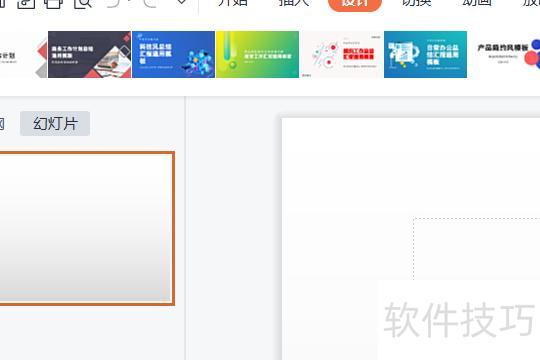
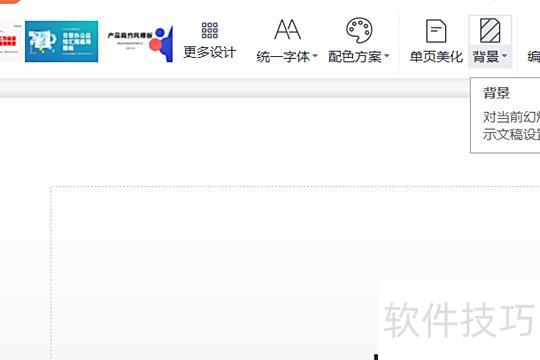
在设计页面下方点击背景进行设置。
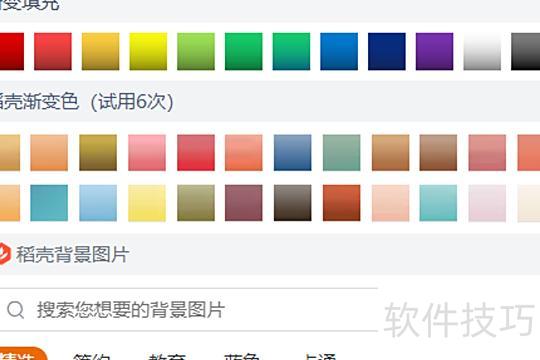
弹出颜色框后,按需选择相应颜色。
PPT介绍:
PPT通常指微软公司开发的演示文稿软件Microsoft Office PowerPoint,是Office办公套件中的重要组成部分,广泛用于制作幻灯片和展示汇报内容。
用户可将演示文稿在投影仪或电脑上展示,也可打印成胶片,便于在更多场合使用。
PowerPoint不仅能制作演示文稿,还可用于开展网络视频会议、远程会议,以及在线向观众实时展示内容,实现高效的线上交流与分享。
PowerPoint制作的文件称为演示文稿,常用格式为ppt或pptx,也可另存为pdf、图片等其他格式。
2010版及以上支持保存为视频格式。
演示文稿的每一页称为幻灯片。
完整的PPT通常包括片头、动画、封面、前言、目录、过渡页、图表页、图片页、文字页、封底及片尾动画等内容。
素材包括文字、图片、图表、动画、声音和视频等。
国际上领先的PPT设计公司包括themegallery、poweredtemplates、presentationload等,这些企业以专业的设计服务和高质量的模板资源著称,在全球范围内广受认可与信赖。
我国PPT的应用水平不断提升,应用范围日益广泛,已深度融入工作与生活,在工作汇报、企业宣传、产品推广、婚礼庆典、项目竞标、管理咨询及教育培训等多个领域发挥着不可替代的重要作用。
修改单张幻灯片内容
将光标移至幻灯片,右键单击,选择设置背景格式菜单项。
在设置背景格式中选择纯色填充,点击颜色图标,即可更改背景颜色。
修改多张背景色
先用第一种方法更改PPT中一张幻灯片的颜色,再用格式刷将该颜色应用到其他幻灯片上。
右键点击,选择设置背景格式,再点击应用到全部即可完成操作。
更改主题背景色调
在PPT设计界面,点击主题栏右下角,选择并应用一个合适的主题。
在变体栏中选择所需的主题颜色即可,也可通过点击自定义中的设置背景格式来调整主题背景色。
四、设定母版背景色
在PPT的视图选项卡中选择幻灯片母版,进入后将光标置于幻灯片区域,右键单击并选择设置背景格式。
接着点击颜色调整幻灯片母版色调,选择应用到全部,最后点击关闭幻灯片母版即可完成设置。






















