
在插入选项卡的形状中,选择基本形状里的弧形并添加。
在PPT中绘制半圆弧形,可依需求调整弧度大小。
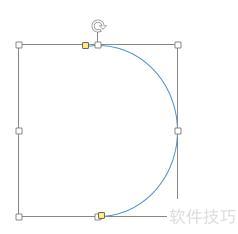
选择弧形,进入形状轮廓找到箭头,挑选合适样式后双击确认。
随即,一道带箭头的弧线悄然成形。
可依需求自由调整长度、颜色、粗细等样式。
绘制直线时,按住Shift键可使线条保持水平或垂直,具体方向由拖动角度决定;绘制椭圆时按住Shift键可绘制正圆形;绘制矩形时按住Shift键则可得到正方形,便于快速创建规整图形。
在制作PPT时,应合理运用图形元素,避免盲目使用如圆形等基础形状。巧妙利用线条能够有效引导观众视线,突出关键内容,提升页面整体表现力。采用弧形线条不仅可增强视觉层次感,还能让版面更具动感与设计感。为实现这一效果,可按照以下步骤操作:首先依据基础曲线布局内容区域,并将该区域填充为红色,同时添加新图层以便后续编辑。随后使用钢笔工具绘制所需圆弧并进行填充。同样方法可用于绘制矩形结构,并再次借助钢笔细化轮廓。完成基本图形后,可通过布尔运算中的拆分功能,将不同形状进行整合处理,使弧线精准贴合矩形内侧。调整各元素位置,确保整体协调统一。适当添加内阴影效果,增强立体感与层次感,使弧形线条更显生动,整体页面更具专业美感。整个过程注重细节把控,有助于打造富有视觉冲击力的PPT版式。
在PPT中制作圆弧图形是美化图片或文字的常用方式。掌握其操作方法,能有效提升演示文稿的视觉效果,下面介绍具体步骤,助你轻松完成圆弧图形的绘制与应用。
在PPT中,通过插入选项卡选择矩形形状并绘制即可。
右键选择设置形状格式,设定所需效果,我选用纯色填充且无轮廓线。
产生的效果如图
双击图形,在菜单栏插入形状后选择编辑形状,点击编辑顶点,图形周围将出现黑色方块。
按住黑色方块可转换为任意多边形,右键点击可增删顶点,同时按下Ctrl+Shift可垂直复制图像。
看过PPT圆弧图形制作的人还关注这些内容
PPT中绘制圆润菱形的方法
如何在PPT中绘制带弧度的三角形图形?
PPT环形图高级制作技巧详解
如何用PPT制作悬浮的圆形盘状图形
如何在PPT2010中设计圆弧效果
PPT中如何设计图形与图案






















