
Excel是广泛使用的办公软件,但部分新手对其图表制作功能尚不熟悉。本文整理了详细的Excel图表制作教程,帮助用户快速掌握相关操作,供学习参考。
用Excel创建图表
表格数据往往枯燥难懂,若转换为图表则直观清晰,易于理解。例1所示。
Office自带的图表制作工具Graph可根据表格数据生成图表,作为Office套件的组件之一,不仅Excel可以调用,Word同样支持使用。在Office 2003版本中,集成的图表工具为Graph 11中文版,便于用户在不同应用程序中便捷地创建和编辑图表。
以图1数据为例,介绍Excel 2003中图表的创建与编辑方法。
1 创建图表
选择数据后,点击插入菜单中的图表选项。
图1中选择了B2-F2与B5-F5两个不相邻的区域。操作方法为:先选中一个区域(如B5-F5),再按住Ctrl键,继续选中另一个区域(如B2-F2)即可完成多区域选取。
在图表向导-4 步骤之1-图表类型对话框中,于标准类型区域选择所需图表类型(如饼图),再选定对应的子图表类型,确认后点击下一步继续操作。
图1
图2
第三步,在图表向导-4 步骤之1-图表源数据对话框(3所示)中,若需调整源数据区域,可点击数据区域右侧的压缩对话框按钮,暂时隐藏对话框,便于在工作表中直接选取所需单元格区域。选区完成后,再次点击该按钮恢复完整对话框显示,确认无误后,点击下一步继续操作。
图3
图4
在图表向导-4步骤之1-附表选项对话框中,于标题选项卡的图表标题文本框内输入所需标题;切换至图例选项卡,选择位置区域中的底部单选按钮,使图例显示于图表下方;进入数据标志选项卡,勾选类别名称复选框,随后点击下一步继续操作。
图5
图6
在图表向导-4步骤之1-图表位置对话框中(6所示),选择将图表作为对象插入当前工作表,或作为新工作表插入,然后点击下一步继续操作。
图表制作已全部完成。
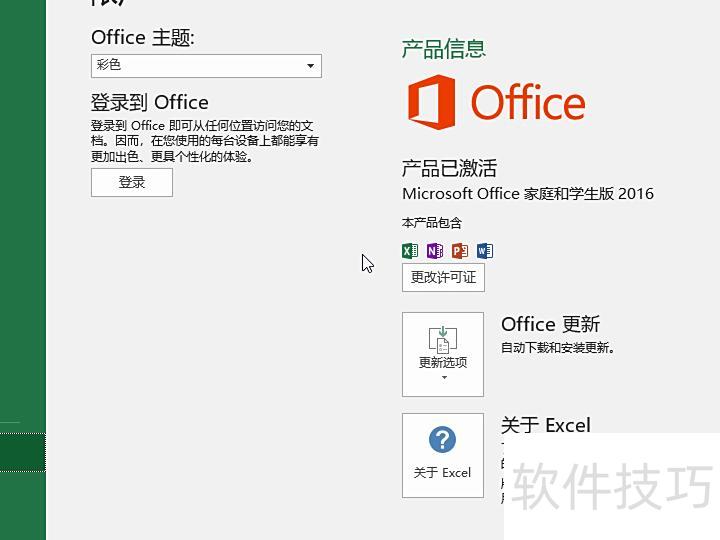
本次演示采用Office家庭和学生版2016中的Excel电子表格软件进行操作展示。
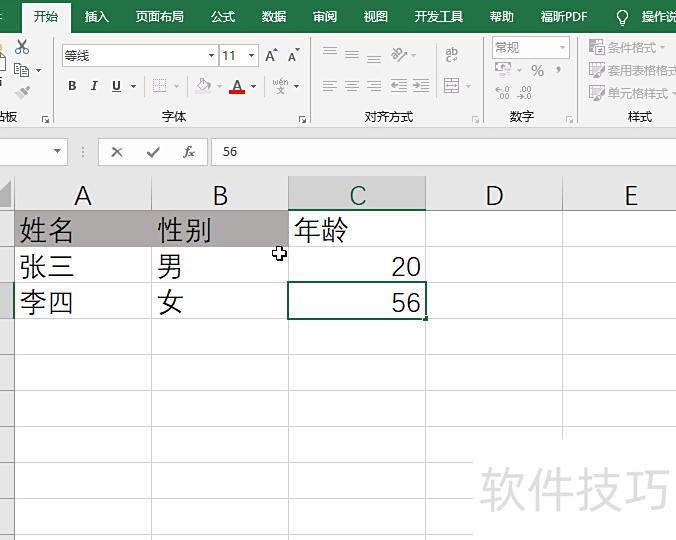
首先打开Excel,输入演示数据,并设置不同单元格格式,以便更直观清晰地展示操作效果。
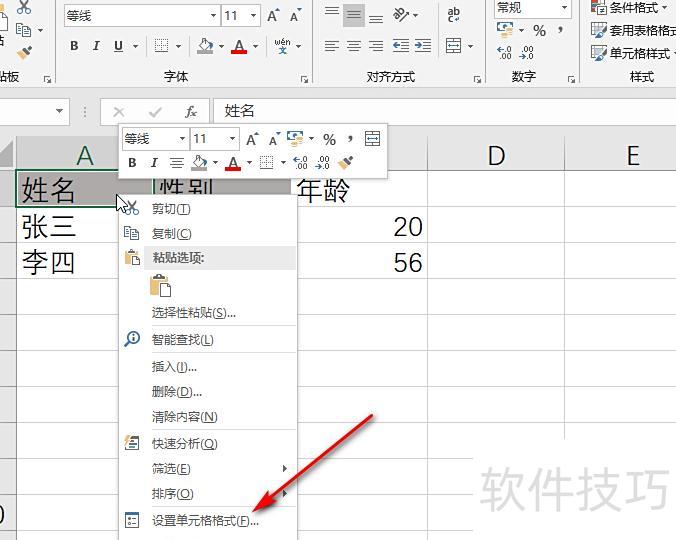
在A1单元格上右键,从菜单中选择设置单元格格式选项。
在弹出的设置单元格格式窗口中,切换至数字选项卡,可见该单元格的分类为常规,表明其当前单元格格式为常规格式。
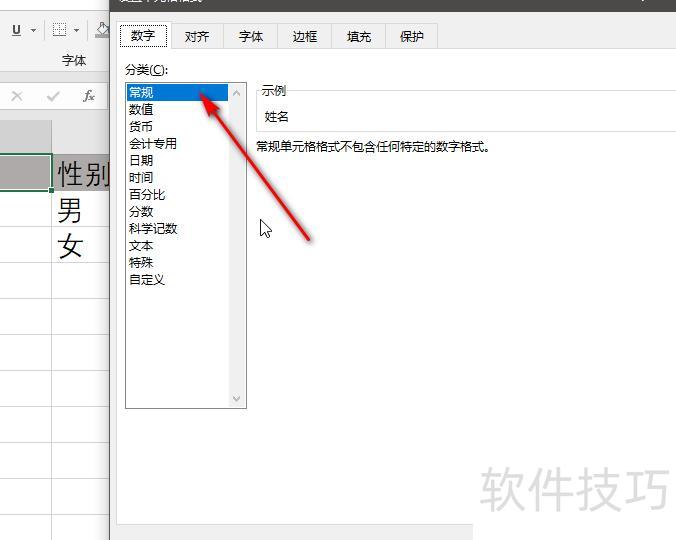
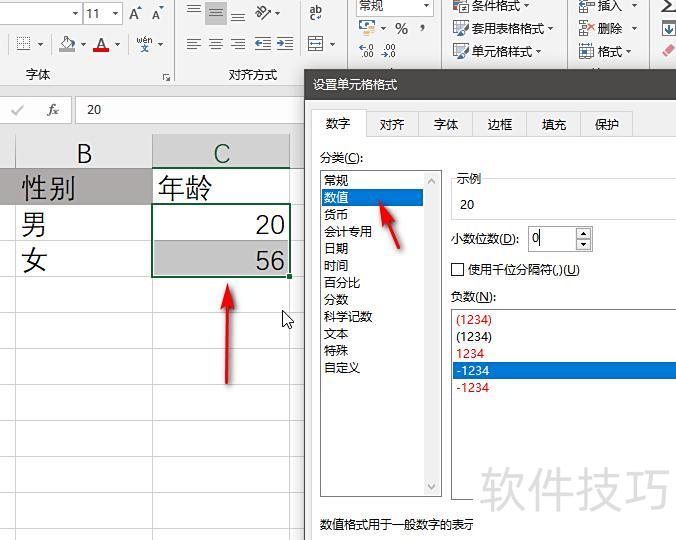
接着选中C列中的数字单元格,同样打开设置单元格格式窗口。在数字选项卡中,可见当前单元格的格式为数值。通过该窗口,不仅能查看格式,还可直接进行修改,只需选择所需格式后确认保存即可完成更改。
调整Excel单元格大小的操作步骤如下:
点击表格左上角的全选按钮,即可选中整个表格。
全选后点击右上角格式按钮,进入格式设置页面。
在格式页面顶部找到行高设置,点击进入行高调整界面。
在行高设置页面输入所需数值,点击确定,等待自动返回表格即可。
在格式页面顶部找到列宽设置,点击进入列宽调整界面。
在列宽设置界面输入所需数值,点击确定,系统将自动返回表格页面。
返回表格可见,所有打开的单元格均已统一调整为所设定的尺寸。






















