
01
打开PPT文件,选中要修改颜色的文字内容。
02
进入开始页面,定位图中红圈位置,点击三角形按钮,选择底部的其他颜色选项。
03
弹出颜色面板后,进入右侧自定义界面,可自由选取任意心仪颜色。
04
将颜色模式设为RGB,输入目标字体的RGB值,右侧方框中即会显示对应颜色。
05
确认后自动返回主界面,字体颜色已按先前设置更改完毕。
以设置标题文字颜色为例,选中标题后,依次点击-,在字体颜色中选择,进入自定义标签即可查看并调整RGB参数。操作步骤清晰,便于精准配色。
首先选中要设置的内容,如标题文字颜色,选中标题后,依次点击顶部工具栏的→选项进行设置。
在弹出的字体窗口中,点击颜色下拉按钮,选择其他颜色选项。
点击自定义标签,进入RGB颜色模式设置界面,调整完毕后点击确定即可完成设置。
最后在字体窗口中点击确定,完成RGB设置。
选中文档,点击设计选项卡进行编辑。
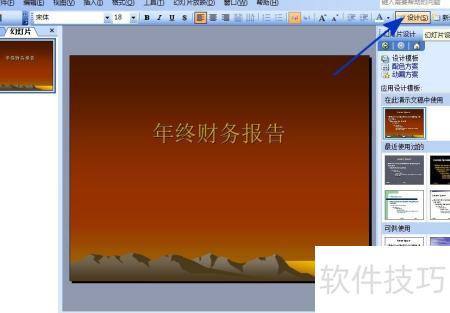
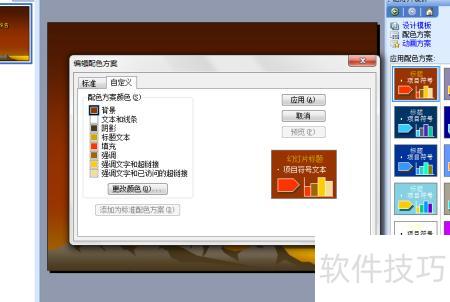
在弹出的选项卡中,用户可直接点击选择预设的颜色方案,系统提供了多种配色组合供挑选。若需自定义,可点击下方的选项,自行调整颜色设置,满足个性化需求。

所示,打开对话框,点击按钮进行设置。
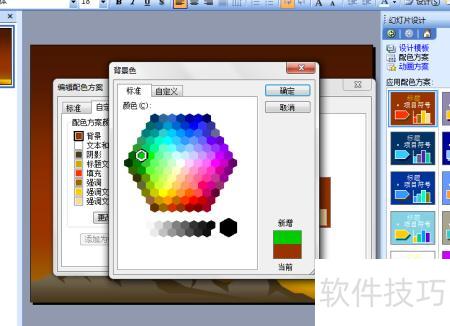
弹出背景色对话框,选择所需颜色后点击确定。
返回对话框,点击。
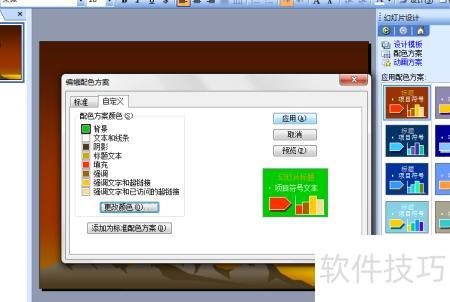
返回工作文档后,背景颜色已按更改生效。




















