在Excel中通过公式自动计算数量、单价与总金额的操作步骤如下:
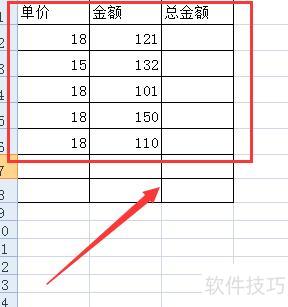
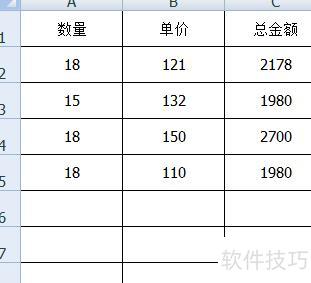
打开Excel表格,以图中数据为例,演示自动求和操作步骤。
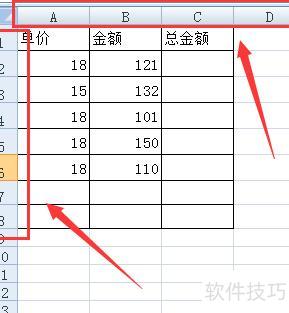
在Excel中,列用字母表示,行用数字表示,所示。
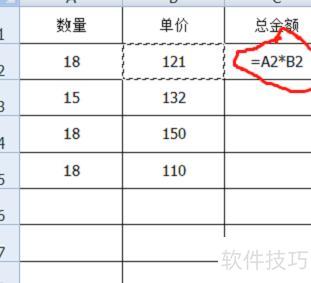
接着用鼠标在Excel表格中选中C2单元格,继续后续操作。
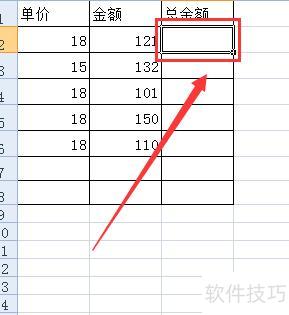
在C2单元格输入=,再用鼠标点击A2单元格,操作所示。
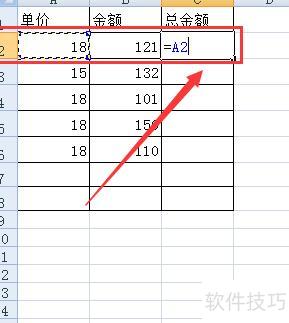
输入*乘号后,点击B2单元格,操作所示。
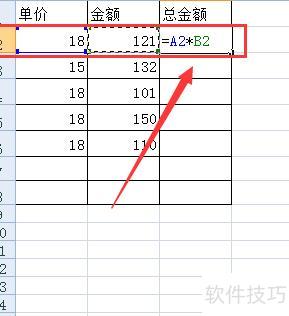
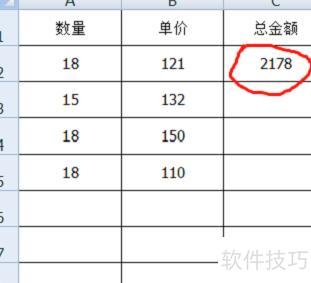
按下回车键后自动显示合计数,再将鼠标移至B2单元格,待光标变为+符号即可。
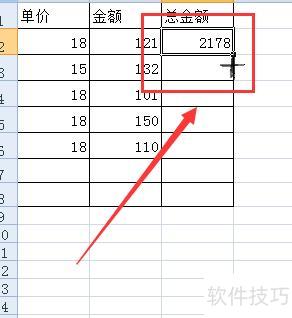
右键按住向下拖动,至C6单元格松开,即可完成全部自动求和操作。
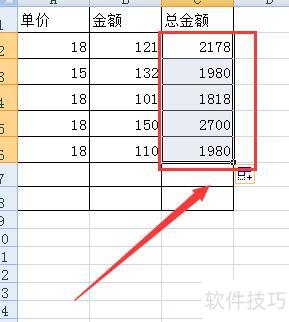
日常使用EXCEL通过公式自动计算数量与单价的总金额,具体操作步骤如下:
新建一个Excel表格,并在其中输入数量与单价的相关数据。
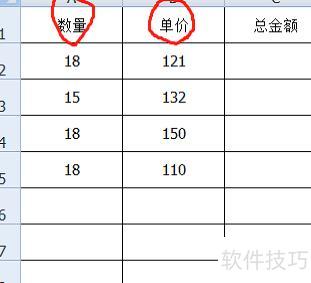
在需显示总金额的单元格中输入=数量单元格地址*单价单元格地址,如=A2*B2,按回车即可得出结果。
将鼠标移至总金额单元格右下角,光标会变成黑色十字形。
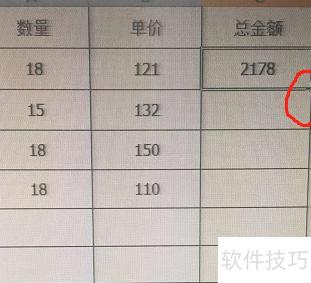
当光标变为黑十字后,按住鼠标左键向下拖动,即可自动计算后续数量与单价的总金额。
扩展资料:
EXCEL公式是以=开头的数值计算等式,用于工作表中的数据处理,包含加、减、乘、除等基本运算。
较为复杂的公式通常由函数、引用、运算符和常量组成。其中,函数是预先定义的计算式,可对一个或多个数值进行处理并返回结果,有助于简化和缩短工作表中的公式,尤其适用于复杂或冗长的运算。引用用于指向单元格或区域的数据,运算符则表示计算类型,如数学、比较、逻辑和引用等操作。常量是指固定不变、无需计算的数值。这些元素共同构成强大而灵活的公式体系,提升数据处理效率与准确性。
参考资料:
网络百科:EXCEL公式详解
输入一张数据表格。
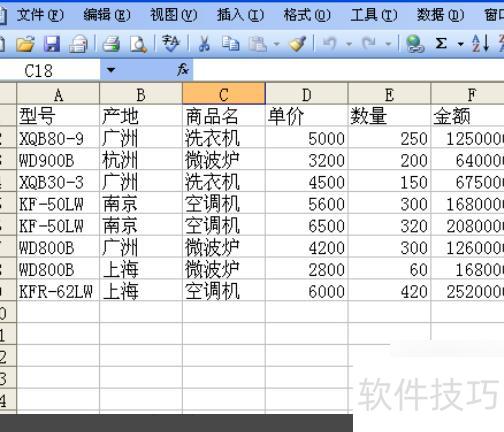
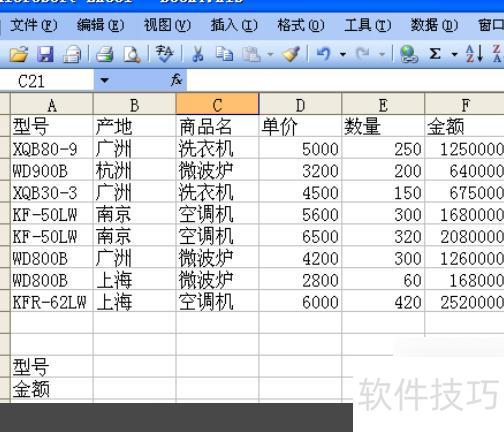
在表格底部输入需查找的标题项,例如根据型号查询对应金额。
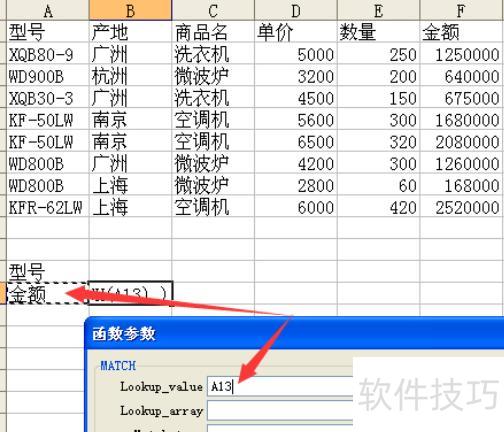
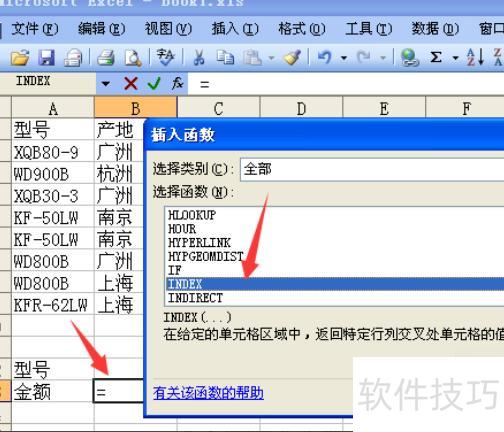
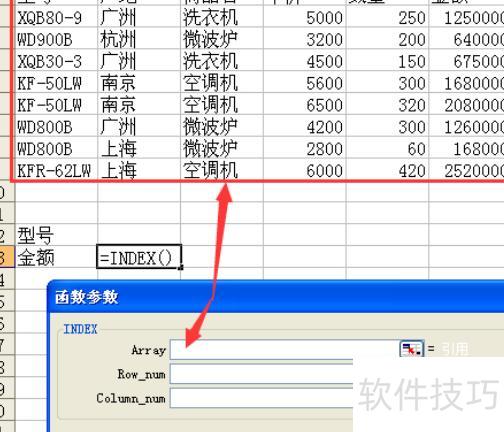
在金额后插入公式,点击函数并选择INDEX函数即可。
在第一个参数array中选择整个表格区域。
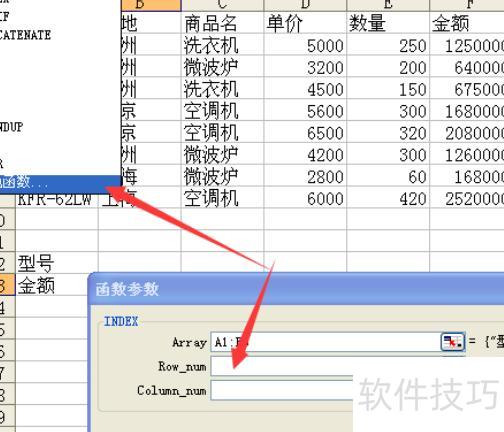
在第二个参数row_num位置,通过左上角插入函数match来嵌套,以取得行号。
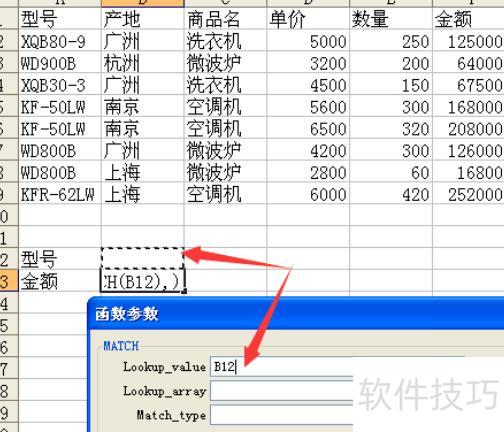
选择match函数的第一个参数作为查找依据的型号。
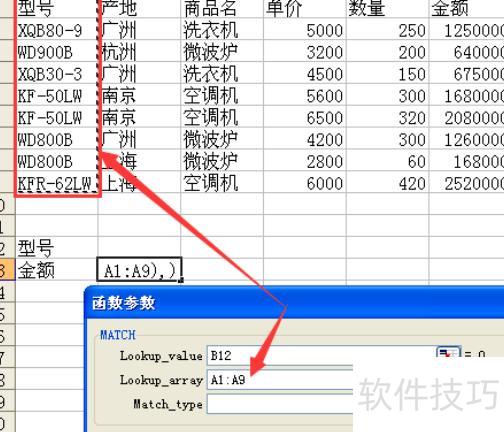
选择match函数第二个参数时,点击表格中包含型号的整列区域。
回到index函数,在第三个参数中嵌套match函数,用于获取目标列号。
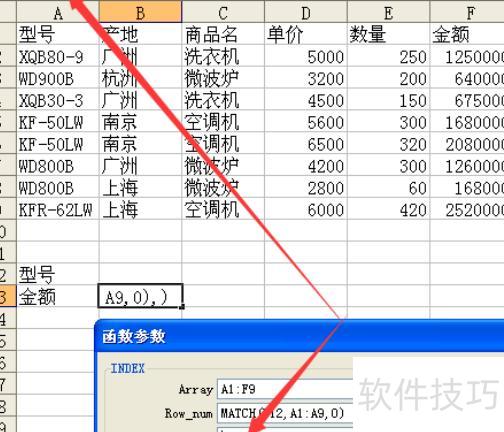
在第一个参数位置选择金额,第二个选标题栏,第三个参数输入0。