
打开任意含数据条的Excel文件,用鼠标选中表格中的数据条即可。
选中数据条后,点击菜单栏的条件格式,在下拉菜单中选择管理规则选项。
在条件规则编辑器中,点击编辑规则进行设置。
在编辑格式规则中,找到条形图外观部分,点击颜色选项进行修改。
在颜色选择器中选好目标颜色,确认后点击确定。
返回条件管理规则编辑器,确认无误后点击应用,再点击确定。
返回Excel数据表,可见数据条的边框颜色已发生变化。
为提升表格美观度与阅读体验,可设置Excel边框。下面将在Excel 2010中演示如何设置边框颜色。
步骤
在Excel 2010中,可直接在开始选项卡的边框下拉菜单中选择线条颜色(默认黑色),然后点击单元格边框即可快速添加边框线,操作简便直观。
Excel 2003功能尚不完善,但单元格设置是各版本都具备的基本功能。我们可以从基础操作入手,将原本黑色边框或无边框的表格调整为其他颜色的边框样式,实现更清晰美观的表格呈现。
右键选择设置单元格格式,在边框选项中进行修改,将原本颜色自动的选项更改为绿色或其他指定颜色即可完成设置。
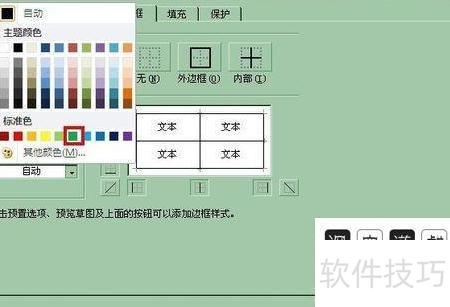
选择颜色后若边框未变化,可点击边框栏的线条选项,浏览框中将显示颜色,依次点击即可完成设置。
5、依次点击选择边框,可通过更换颜色来绘制不同色彩的边框,尝试多种配色效果。大家可以自行探索,小编仅设置了一种颜色作为示例。
将Excel单元格格式设置为蓝色边框、灰色背景,接下来我将逐步演示具体操作方法。
电脑为惠普暗影精灵8Pro,运行WPS软件版本11.1.0.13703。
打开待处理的表格文件。
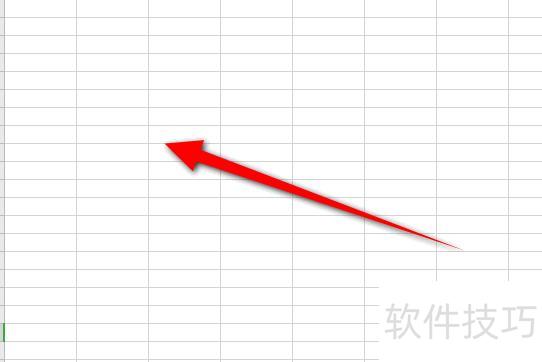
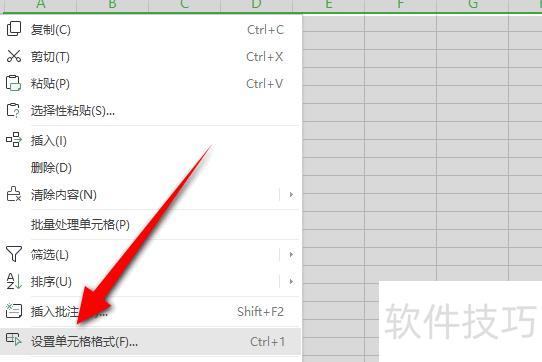
按住Ctrl+A全选表格,右键点击后选择设置单元格格式选项。
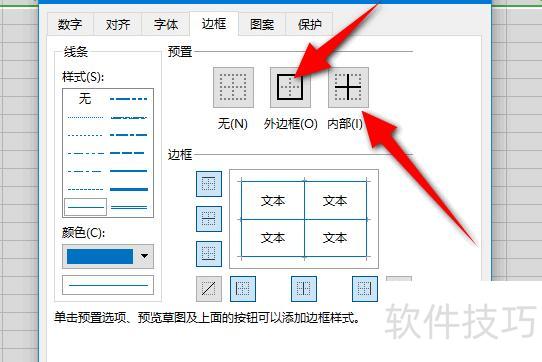
在单元格格式里选择边框颜色,设置为蓝色。
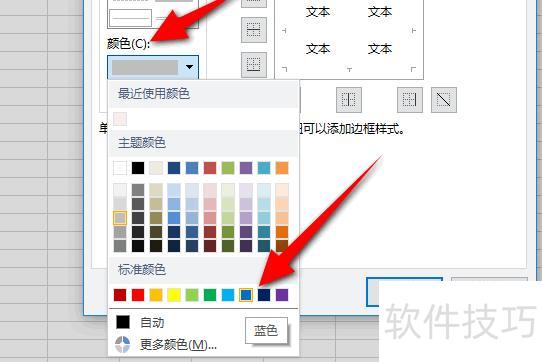
点击外框及内部区域。
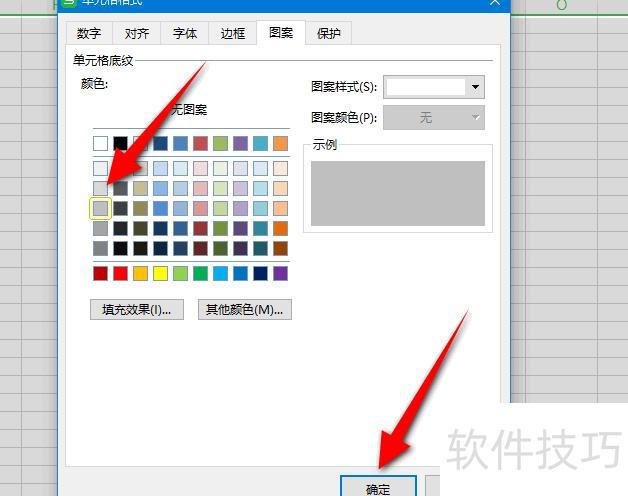
点击图案,选择灰色底纹,确认即可。
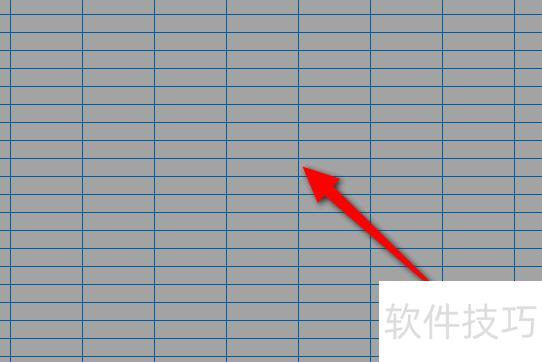
表格将变为蓝色边框,背景呈现灰色。
以上是将Excel表格设置为蓝色边框、灰色背景的教程,掌握方法的朋友们快来动手尝试吧!?*??(ˊ?ˋ*)??*?






















