
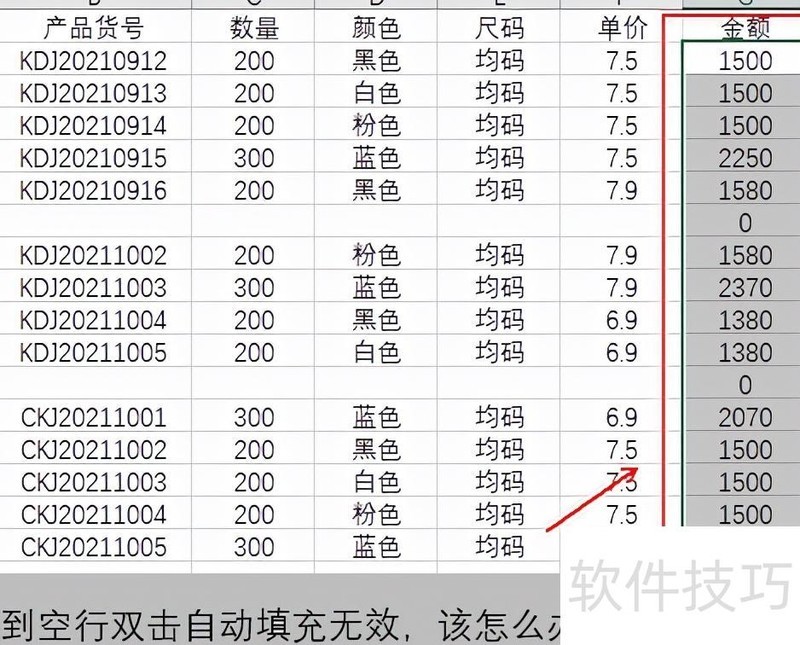
许多用户熟练运用双击实现公式快速填充,这种方式效率最高。然而,当数据区域中存在空行时,双击填充往往会在空行处停止,无法继续向下填充至末尾。
遇到空行导致双击无法自动填充至末行时,可尝试以下几种简单方法解决。
将已输入公式的单元格快速填充至数据区域的末尾行。
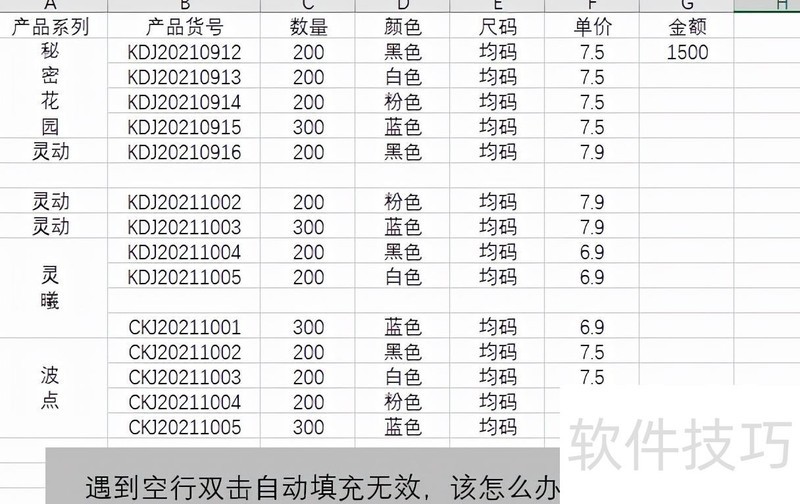
双击自动填充,公式填至空行处停止。
作者在左上角地址栏输入G2:G17,指定需填充公式的单元格范围。
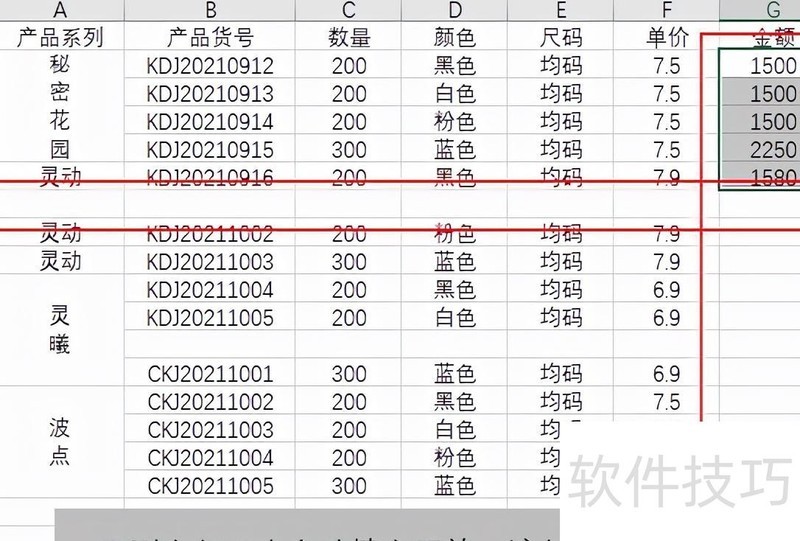
输入地址后按回车键,系统即自动选中该单元格区域。
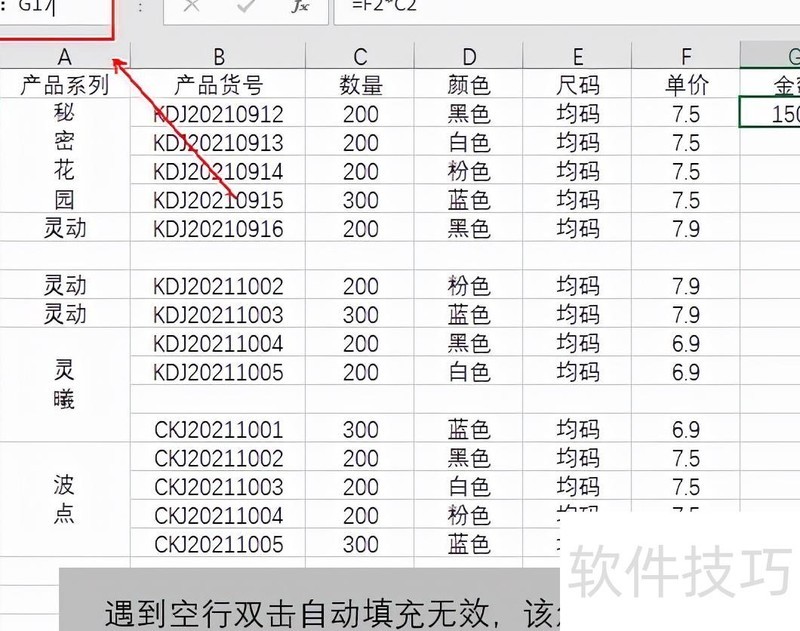
选定公式填充区域后,操作十分简便。可直接使用快捷键Ctrl+D,快速在所选区域内自动填充公式,实现预期效果。另一种方法是:先点击G2单元格,拖动右侧滚动条至G17单元格,按住Shift键的同时单击G17,即可同时选中G2到G17的整个区域,随后同样按下Ctrl+D快捷键,完成公式的批量填充,操作高效便捷,适用于连续区域的数据处理,提升工作效率。
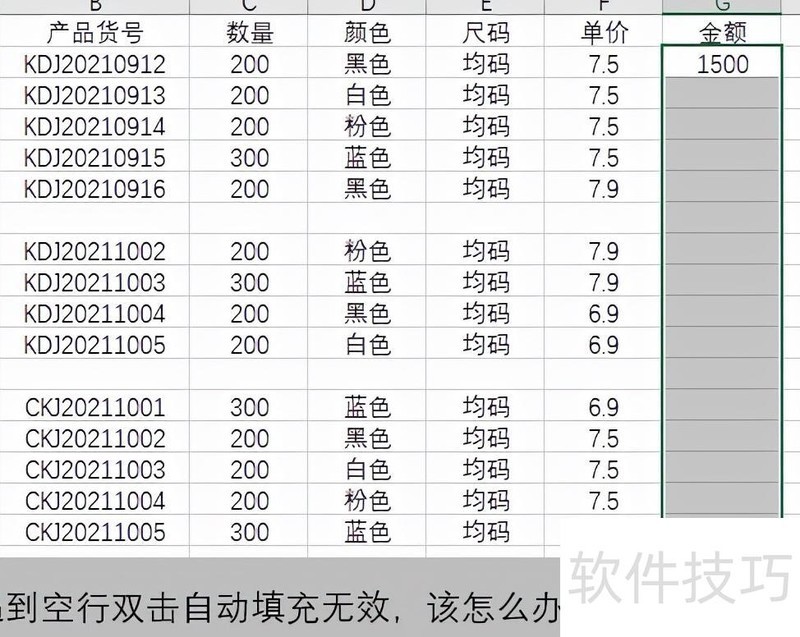
当然,学生也可直接拖动公式至末行,但若数据量大,操作繁琐,因此推荐使用前述两种更高效的方法。






















