
工具/方法:联想小新15笔记本,Windows10系统,WPS Office 2026版本。
在电脑上打开PPT,选择需添加动画的内容模块进行编辑。
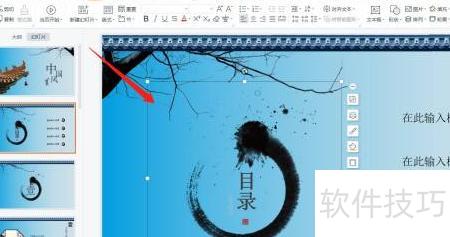
选中模块后,点击工具栏中的动画按钮。
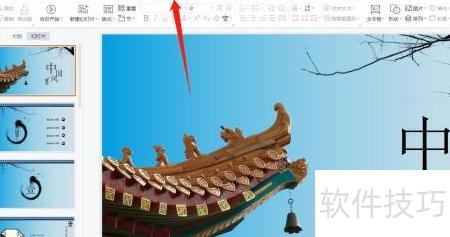
3、点击自定义动画选项。
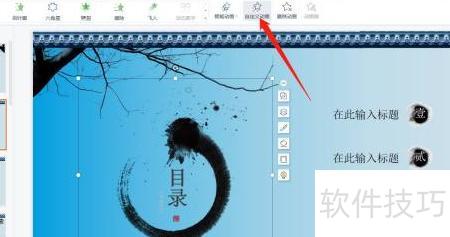
打开自定义动画,于右侧边栏选择添加动画,以智能动画为例进行设置。
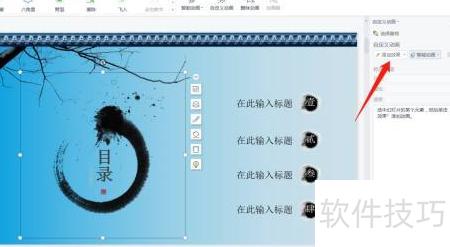
选择动画效果,于侧边栏自定义播放动作与速度。
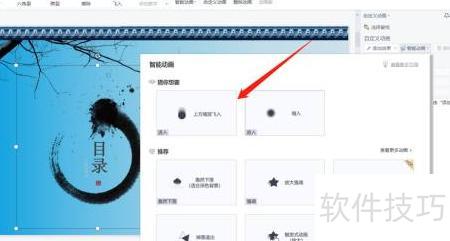
自定义动画完成后,点击预览查看效果,并记得保存。
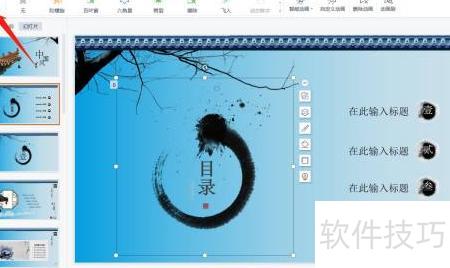
PPT中超链接触发自定义动画的设置方法与操作步骤如下:
一、插入超级链接
课件默认按页面顺序播放。通过为页面对象设置动作或超级链接,可打破线性结构,实现灵活跳转,增强课件的交互性和使用体验。
PowerPoint内置12个三维动作按钮,支持前进、后退、开始、结束、帮助、信息、播放声音与影片等操作,便于实现幻灯片交互功能。
点击幻灯片放映菜单中的动作按钮,从中选择所需按钮即可。
(2)当鼠标指针变为十字形时,在课件页面上拖动鼠标,即可创建所需的动作按钮。
在动作设置对话框中,选择点击鼠标后要执行的操作。
2、图形对象链接
右键点击目标图形,选择动作设置,在弹出的对话框中设定鼠标单击后执行的操作。
3、热字链接
选中热字文本,右键点击并选择动作设置,其余设置与之前相同。
二、插入动画
1、预设动画
在幻灯片视图中,点击需添加动画效果的对象。
点击幻灯片放映菜单下的预设动画,从子菜单中选取一种动画效果即可。
修改对象动画时,选中该对象并重新设置动画效果即可;若要取消其动画,只需点击预设动画子菜单中的关闭选项。
2、自定义动画
在幻灯片视图中,点击需添加动画效果的对象。
点击幻灯片放映菜单中的自定义动画,在效果选项中选择合适的动画效果。
点击预览查看动画效果,确认无误后点击确定完成设置。
在PowerPoint中添加动画:选择对象,点击动画选项卡,设置效果。
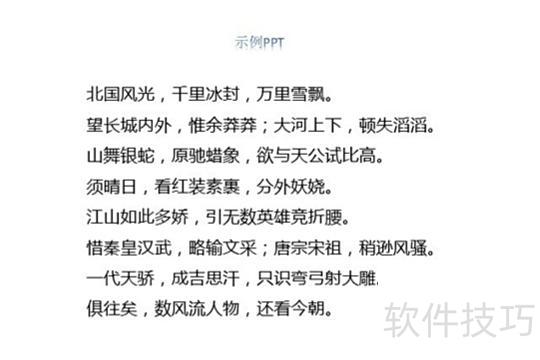
打开PPT文件,明确需修改的具体内容。
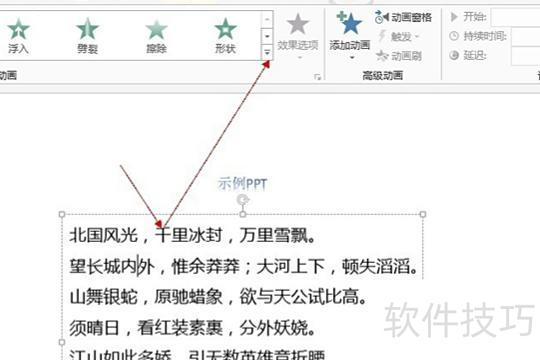
点击功能区中的动画选项。
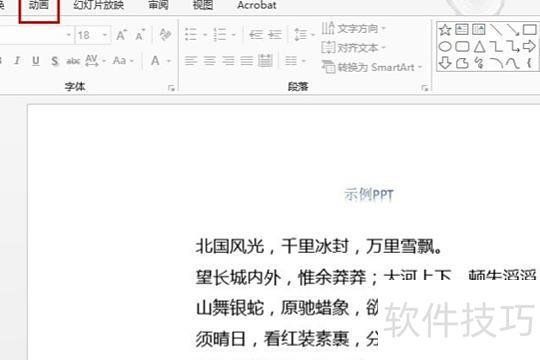
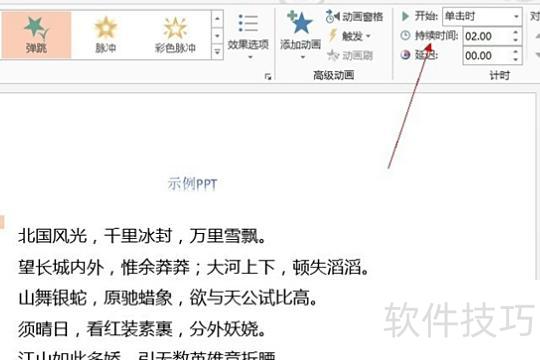
选择要编辑的内容,点击动画右侧的箭头,所示。
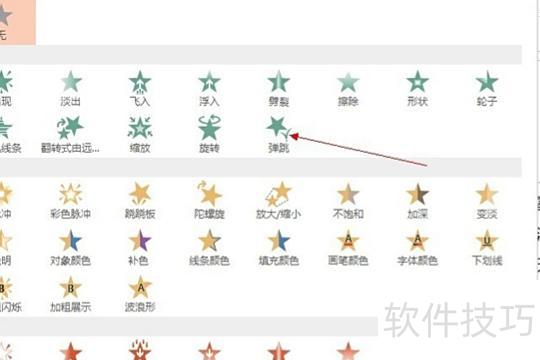
选择弹跳等动画形式。
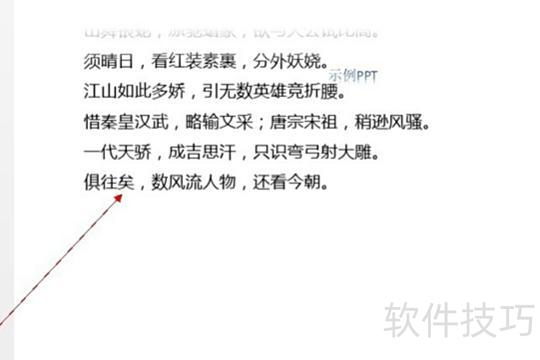
文字将动态跳入PPT,呈现所示的进入效果。
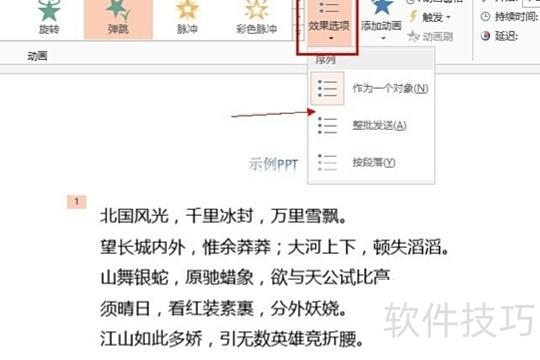
点击效果选项可设置整体或局部调节。
点击持续时间可设置动画播放时长。
相关介绍:
幻灯片教学常通过投影仪播放,多采用透明正片装入放映机展示。照片形式的称为照相幻灯片,彩色的称彩色幻灯片,而黑白反转片则不存在。
因此,将负片转为正片通常采用彩色反转片拍摄,主流规格为35毫米,逐片装填。成卷的幻灯片称为长条幻灯片。
电子幻灯片,又称演示文稿或简报,是融合文字、图片等内容并添加动态特效的可播放文件,常用于展示与汇报。
它可兼容多种演示软件,如微软PowerPoint、金山WPS演示、苹果Keynote以及谷歌文档,支持跨平台文件编辑与展示,方便用户在不同办公环境中灵活使用,实现高效协作与信息共享。
OpenOffice Impress是OpenOffice办公套件中用于创建演示文稿的软件,可生成相应的文件格式。
常见的格式包括PPT、PPTX、KEY、PDF、HTML、DPT、ODF及图片等。简而言之,它是演讲时展示给观众的图文结合材料,通过直观、形象的方式清晰表达观点,帮助听众更快速、准确地理解内容,是一种重要的演示辅助工具。
在商务活动中,类似PowerPoint的软件将成为必备工具。这类文件不仅可通过专用软件打开,还能借助其他查看器浏览,例如Windows系统自带的程序,或Acdsee、Flash Player等常用软件,方便用户在不同环境下快速查阅演示内容。






















