
拖动填充生成连续编号
在早期Excel版本中,输入1后选中并下拉,可自动生成连续序号。
在Excel 2026中,需先按住Ctrl键,再拖动填充柄以生成连续序号,具体操作如动图所示。
拖动选区自动生成连续编号
在单元格输入1后,选中并向下拖动,松开鼠标,右下角会出现,点击选择,即可生成从1开始的连续序号,具体操作如动图所示。
三、双击生成序号
当相邻列有数据时,双击单元格右下角可快速填充序号。
在A1和A2单元格分别输入1和2,选中这两个单元格,双击右下角填充柄,即可快速完成序号填充,操作过程如动图所示。
用名称框输入编号
该方法适合大量序号填充,如在A列生成一万个序号时使用。
在名称框输入A1:A10000后按回车,选中该区域,保持不点击鼠标,直接键入=ROW(),再按下Ctrl+回车,即可批量生成1至10000的序号,操作过程简洁高效,具体演示见动态图示。
填充一万个序号
利用名称框输入公式生成一万序号,另有一种方法可尝试。
在A1单元格输入1,选中该单元格后,点击开始选项卡中的填充,再选择序列功能。
在弹出的序列窗口中,选择列作为序列生成位置,输入步长为1,终止值为10000,点击确定即可生成10000个序号,具体操作见下方动图演示。
六、按部门填充序号
如何在表格中按部门分类,使各部序号均从1开始并依次递增?
在A2单元格输入公式:=COUNTIF(B$2:B2,B2),然后双击A2单元格右下角,自动向下填充序号。
七、隔行填充序号
如何在表格求和后,对每组数据隔行填充并从1开始递增序号?
选中序号列,按Ctrl+G,点击定位条件,选择空值后确认。
在输入框中键入公式:=IF(ISTEXT(B2),1,B2+1),然后按下Ctrl+回车,即可快速自动填充序号,操作效果所示。
筛选后序号连续排列
表格筛选后序号易错乱,如何设置才能使筛选结果中的序号仍从1开始连续递增显示?
在A2单元格输入公式:=SUBTOTAL(3,B$1:B2)-1,然后双击填充柄自动填充。
重新筛选后序号仍从1开始递增,效果如下:
合并单元格并填充序号
表格按部门合并单元格后,如何自动填充序号?
选中A2:A21合并单元格区域,输入公式=MAX($A$1:A1)+1,即可自动填充序号。
输入完毕后按Ctrl+回车,即可完成合并单元格的序号填充。
生成递增序列编号
表格中需生成如1、1、2、2、3、3……或1、1、1、2、2、2、3、3、3……的序列,即每个数值连续重复N次的递增数列。
通用公式:=INT(ROE(n:n)/n),n为重复数值的个数,可直接套用。
十一、生成循环序号
生成从1到N依次循环的序列,如1、2、1、2……或1、2、3、1、2、3……
通用公式:=MOD(ROW(n:n),n)+1,其中n表示循环周期的上限值。
生成从N起始的N次循环递增序列
生成从N开始,每个数字连续重复N次的序列,如2、2、4、4或3、3、3、6、6、6。
通用公式:=CEILING(ROW(1:1),n),其中n表示起始数值。
Excel中自动填充序号有多种下拉方法。
软件版本:Office 2007
方法一:在首个单元格输入起始数,按住Ctrl键向下拖动填充柄,即可自动生成逐次递增1的序号。
方法二:先在首单元格输入第一个数,第二单元格输入第二个数,选中这两个单元格后向下拖动填充,即可按两数之差递增生成序列。
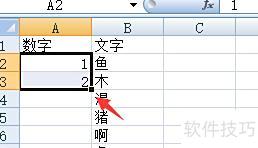
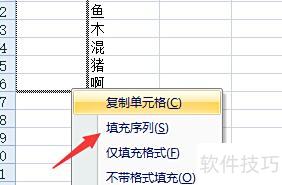
方法三:按住右键向下拖动,松开后选择填充序列选项。
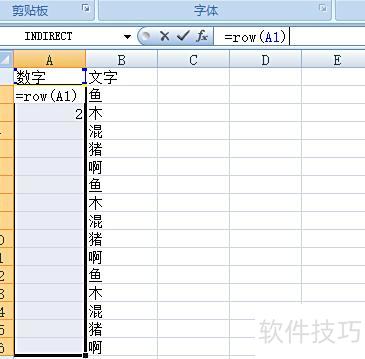
方法四:选中需填充序号的区域,在编辑栏输入=ROW(A1),按Ctrl+Enter键,即可自1起依次递增填充序号。
方法五:按alt+F11,粘贴以下代码:
Next
End Sub
在A1至A19单元格填充1到19的序号。






















