
Excel中查找数据的常用方法
打开新建样表,按下Ctrl键和f键。
在弹出窗口中选择工作簿选项。
在搜索框内键入安全资金进行查找。
点击查找全部,左键确认即可完成。
在Excel中批量查找多个名称的方法如下:
列出需查找的人名清单。
在数据选项卡中选择数据区域,点击高级筛选功能,将所选数据区域设为列表区域,条件所在单元格设为条件区域,勾选将筛选结果复制到其他位置,并设置结果输出的起始单元格,确认后即可将符合条件的数据从原区域筛选并复制至指定位置。
方法如下
首先使用 Microsoft Excel 创建表格。
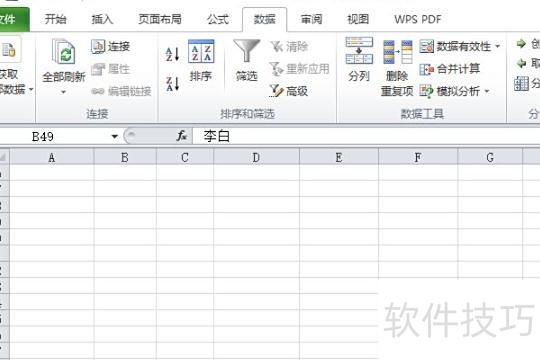
接着,打开要查询的工作表。
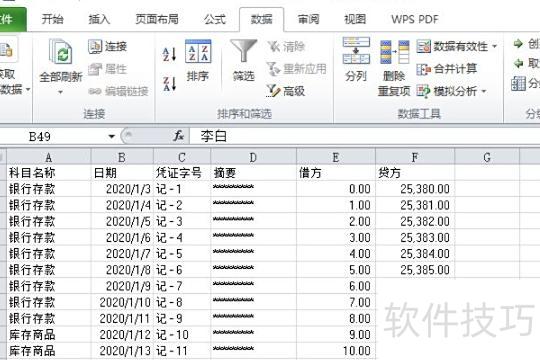
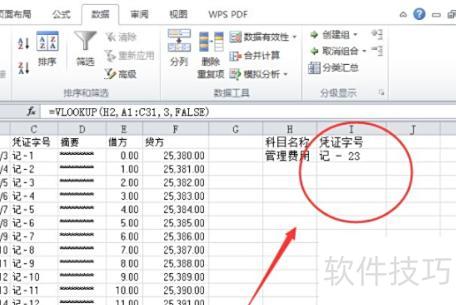
利用LOOKUP函数实现精确查找数据。
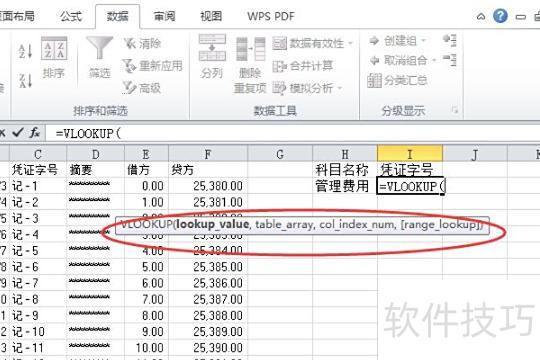
例如,若要查找管理费用对应的凭证字号,可在单元格中输入公式:=VLOOKUP(H2,A1:C31,3,FALSE),即可自动匹配结果。
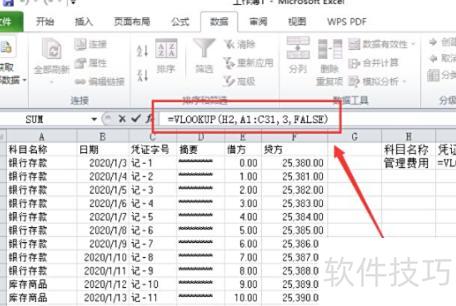
按下Enter键即可准确提取所需数据。
小技巧
按Alt加向下箭头,可依据历史输入自动生成下拉选项。
按下Alt+=可快速添加求和公式。
按Alt+回车可在指定位置强制换行。
按Alt+;可跳过隐藏部分,仅选中可见区域。
按住Alt键并输入数字代码可输入特殊符号,例如Alt+41420输出√,Alt+41409输出×。
按Ctrl+D可向下填充,选中一个含公式或数值的单元格及其下方N个单元格,快速复制内容。
Excel包含多种查找与定位数据的函数,如VLOOKUP、HLOOKUP、INDEX、MATCH等,适用于不同场景的数据检索需求。
VLOOKUP函数用于在表格中查找指定值,并返回该值所在行的其他数据,其语法结构为:
其中,lookup_value为需要查找的目标值,table_array为进行搜索的数据区域,col_index_num为希望返回结果所在列的序号,range_lookup用于指定匹配方式。当range_lookup设为TRUE或省略时,函数将执行近似匹配,返回最接近lookup_value的对应值;若设置为FALSE,则要求精确匹配,仅当找到与lookup_value完全一致的值时才返回相应结果,否则返回错误。该参数决定了VLOOKUP函数在查找过程中的匹配精度和行为方式,对查询结果的准确性具有重要影响。合理设置这些参数可提升数据检索效率与准确性。
HLOOKUP函数类似于VLOOKUP,但按行进行水平查找,其语法结构如下:
其中,lookup_value为待查找的目标值,table_array为搜索范围的数据表,row_index_num为返回值所在行的序号,range_lookup用于指定是否进行近似匹配。
MATCH函数用于查找指定值在某行或列中的位置,返回其相对位置,语法为:MATCH(查找值, 查找数组, 匹配类型)。
其中,lookup_value 为需要查找的目标值,lookup_array 是用于搜索的行或列范围,match_type 用于指定匹配类型。当 match_type 设为 0 或省略时,函数将返回与 lookup_value 完全相等的元素位置;若设置为 1,则返回小于或等于 lookup_value 的最大值所在位置,此时要求 lookup_array 按升序排列;若设置为 -1,则返回大于或等于 lookup_value 的最小值所在位置,此时 lookup_array 需按降序排列。匹配方式的选择直接影响查找结果的准确性与适用场景。
INDEX函数可在指定数组或区域内,根据行号和列号返回对应的值,其语法结构为:
其中,array为待提取数据的数组或区域,row_num为指定返回的行序号,column_num为指定返回的列序号。
这些函数可组合运用,实现更复杂的查找与定位功能。使用时应先选定合适函数,再按其语法和参数要求填写。也可借助Excel自带的函数向导,辅助完成函数的输入与设置,提高操作效率与准确性。






















