头条创作第二期,继续努力前行
将Word文档另存为doc格式,插入非嵌入式图片后,使用选择多个对象功能全选所有图片,右键点击并打开设置图片格式对话框,在大小选项卡中统一调整图片尺寸。

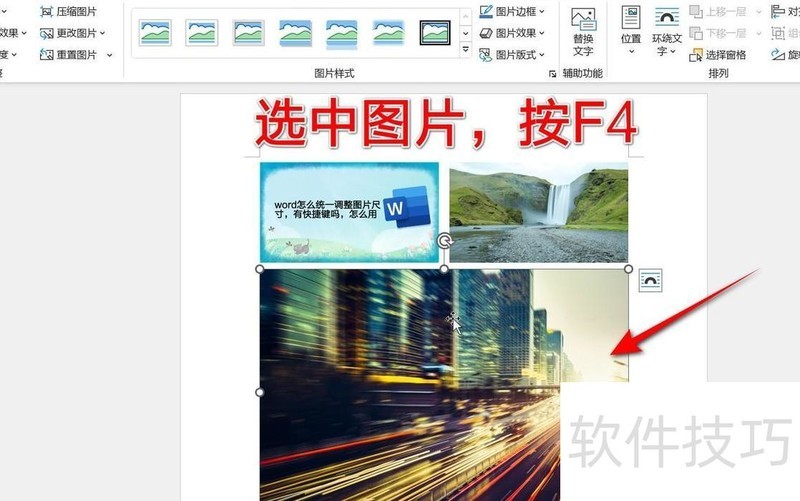
可使用F4快捷键快速调整Word中图片的尺寸。操作时,先选中一张图片,右键选择大小和位置,在弹出的布局对话框中设置所需尺寸。之后选中其他图片,按下F4键,即可自动应用与前一张图片相同的尺寸设置,提升操作效率。

本文所述方法均在荣耀MagicBook14、Windows 11系统及Word 2026环境下完成。
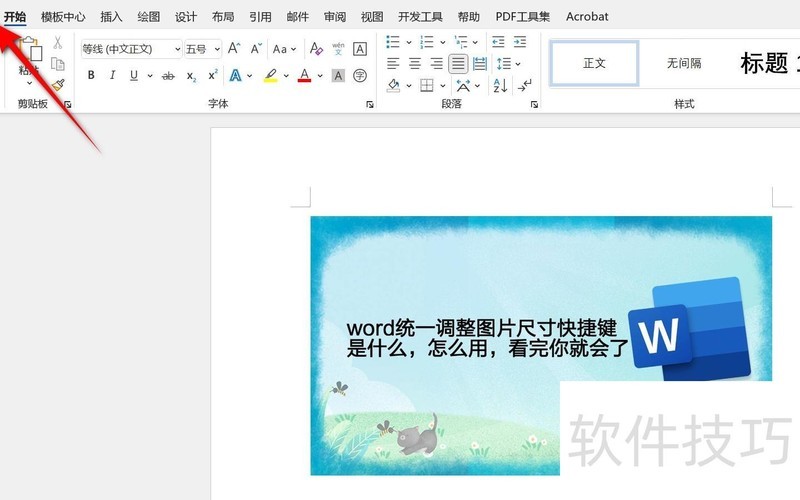
打开Word文档,点击左上角文件选项。
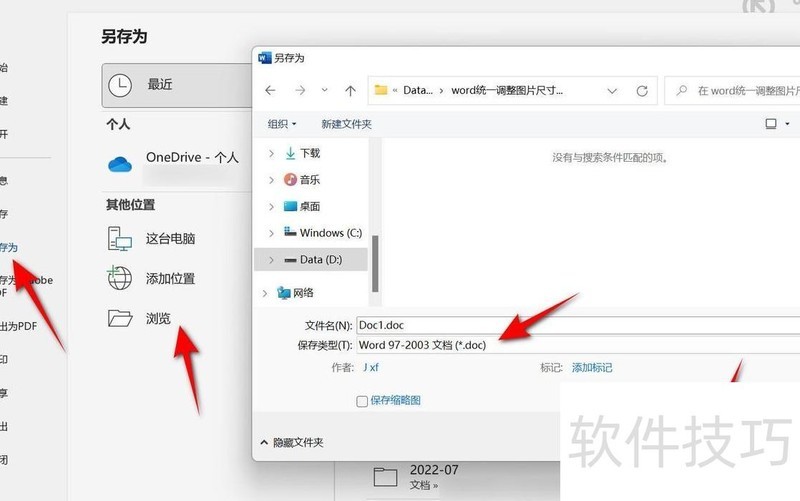
点击另存为,选择浏览,将保存类型设为Word97-2003文档(*.doc),最后点击保存即可完成格式转换。
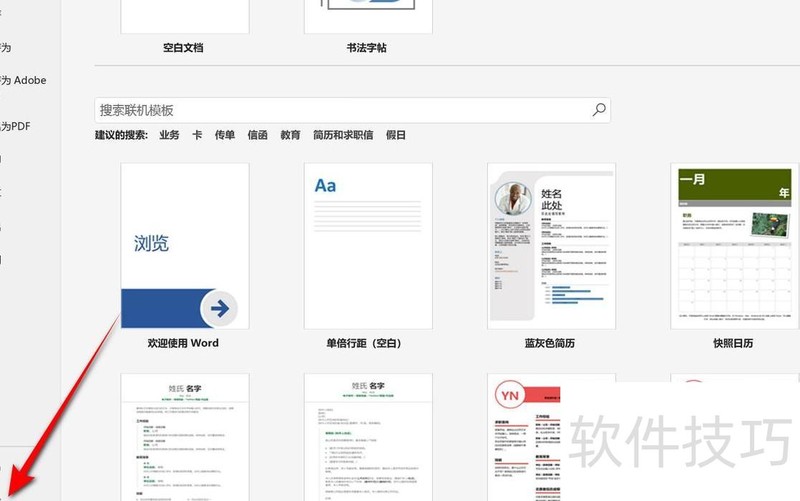
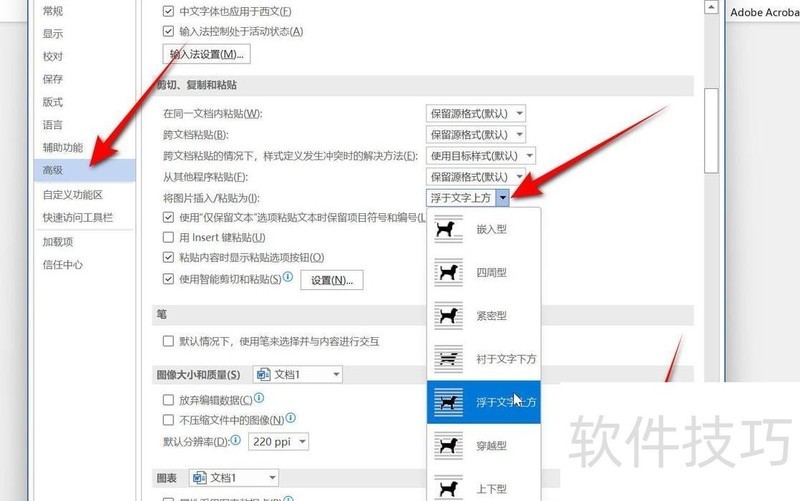
在Word文档中,点击文件菜单下的选项,打开Word选项设置对话框。
点击打开高级选项卡,将插入/粘贴图片设为非嵌入式,确认后再次插入图片即自动采用非嵌入式方式。
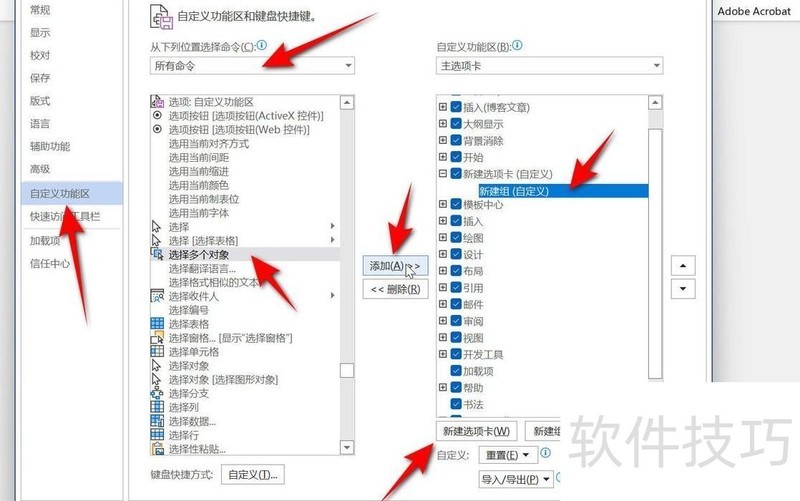
在Word文档中,点击文件菜单下的选项,进入Word选项界面。选择自定义功能区,在命令列表中找到所有命令,左侧选中选择多个对象。接着点击新建选项卡创建一个新选项卡,选中右侧新建的选项卡后,点击添加按钮将其加入。
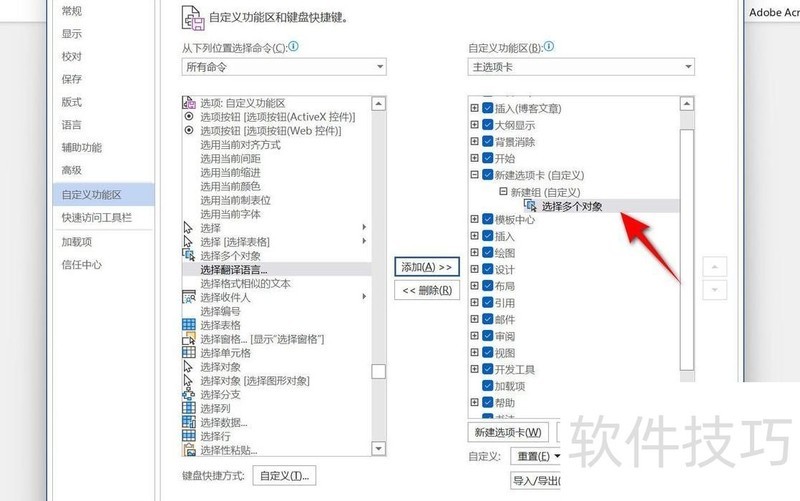
将选择多个对象命令添加到新建的自定义选项卡后,点击确定,即可将其成功添加至自定义功能区。
在自定义功能区中找到并点击新增的选择多个对象选项。
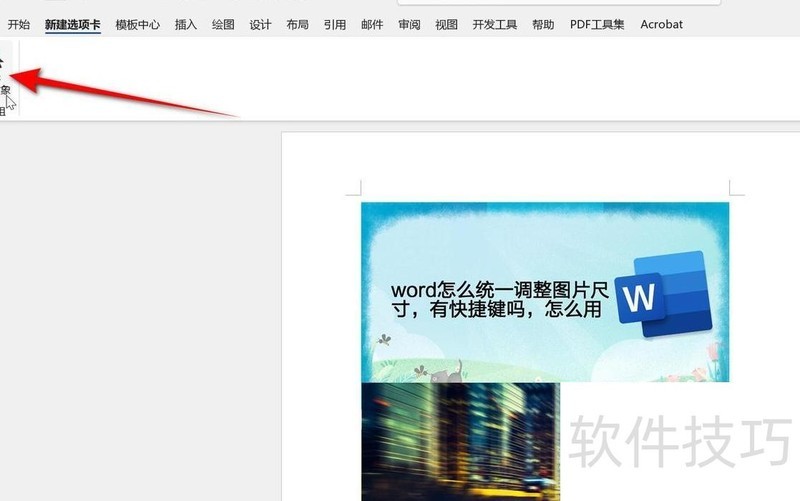
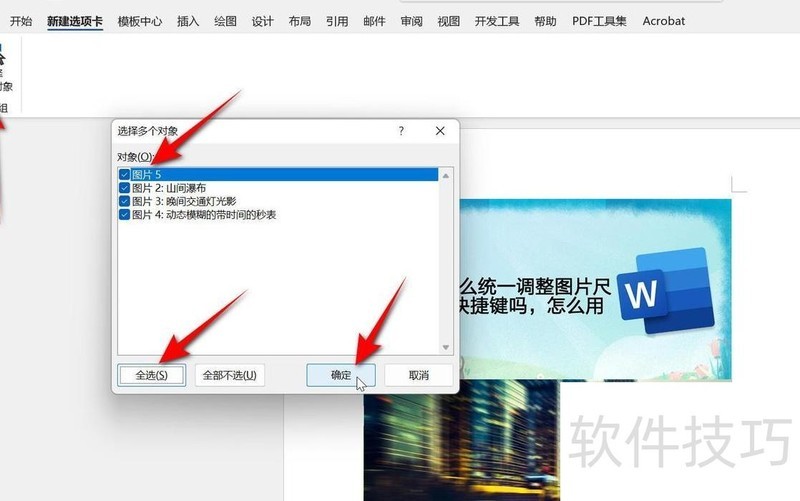
点击全选按钮,再点确定,即可一次性选中Word文档中的所有图片。
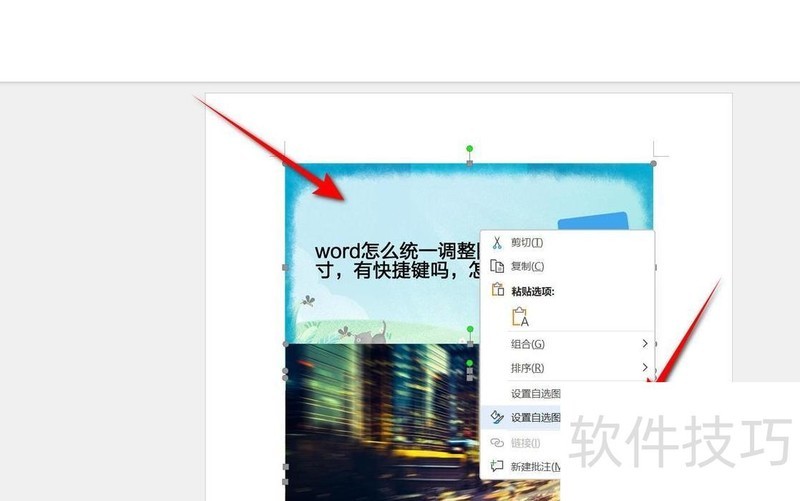
右键点击所选图片,选择设置自选图形/图片格式。
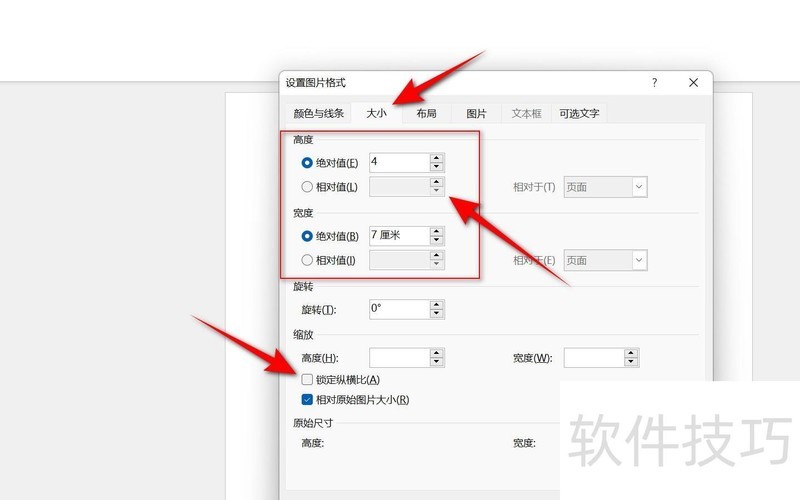
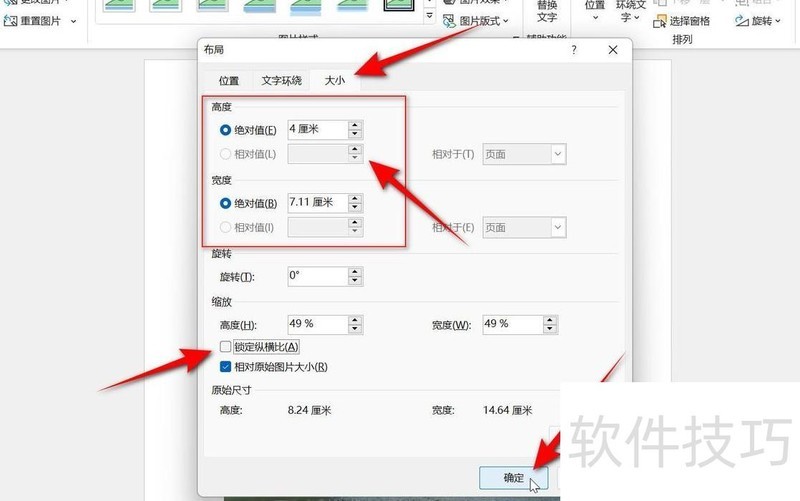
取消勾选大小标签中的锁定纵横比,设置所需的高度和宽度,点击确定,即可统一调整所有图片的尺寸。
按F4键可快速将多张图片批量调整为与首图相同的尺寸。

选中图片,右键点击大小和位置,打开布局设置对话框。
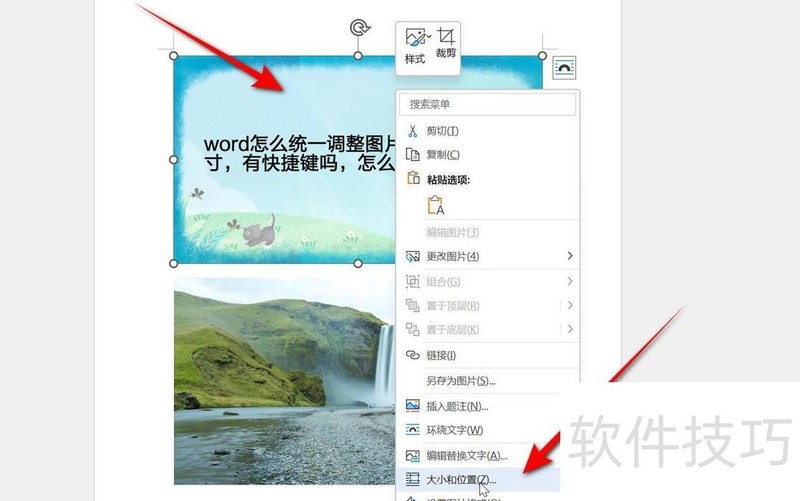
点击大小选项卡,取消勾选锁定纵横比,分别输入高度和宽度数值,点击确定即可完成第一张图片的尺寸调整。
选中多张图片,按F4键可快速将它们调整为与第一张图片相同的尺寸。