
你是否也遇到过,电脑正用得起劲,突然提示要更新,工作文件没保存,游戏打到一半,真是让人火大,windows自动更新,初衷是好的,为了安全,为了稳定,但有时,它来得真不是时候,今天,我们就来聊聊,怎么彻底关掉它,让你自己做主。
1、通过服务彻底关闭更新
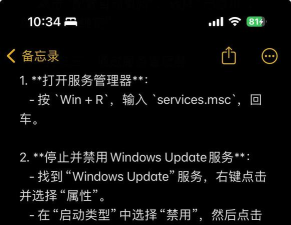
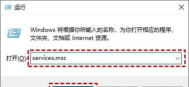
这是最根本的方法,从系统服务入手,按下键盘上的win加r键,调出运行窗口,然后,在框里输入services.msc,接着,按回车键确认,这时,会打开服务管理器窗口,在长长的列表里,找到windows update服务,双击它,或者右键选择属性,在弹出的属性窗口中,找到启动类型,点击下拉菜单,将其改为禁用,然后,点击应用按钮,再点击确定按钮,这样,更新服务就被彻底停止了,重启电脑后,它也不会自动运行。
2、使用组策略编辑器
这个方法,适合windows专业版用户,同样按下win加r键,输入gpedit.msc,然后回车,打开本地组策略编辑器,在左侧的树状目录里,依次展开计算机配置,接着,找到管理模板,然后,点开windows组件,找到windows update目录,在右侧的设置列表中,找到配置自动更新,双击打开它,在弹出的窗口中,选择已禁用,然后,点击应用和确定,这样,系统就不会再自动检查,和安装任何更新了。
3、在设置中暂停更新

如果你只是暂时不想更新,这个方法很实用,点击开始菜单,选择设置图标,也就是那个齿轮,在设置窗口中,找到更新和安全,点击进入,然后,在windows更新页面,你会看到暂停更新选项,点击它,你可以选择暂停一周,或者更长时间,这样,系统在暂停期内,就不会打扰你了,不过,这个方法有期限,到期后,系统可能会再次提醒你。
4、禁用更新相关任务计划
windows系统,有很多后台任务,其中一些,就负责触发更新检查,我们可以找到它们,并禁用掉,按下win键,直接输入任务计划程序,然后打开它,在左侧,依次展开任务计划程序库,接着,找到microsoft目录,然后,点开windows子目录,在里面,找到windowsupdate,点击它,右侧会显示很多任务,比如scheduled start等,逐个右键点击这些任务,选择禁用,这样,就能阻止,系统在后台悄悄准备更新了。
关闭自动更新,方法有很多种,你可以根据需求,选择最适合你的,彻底关闭,能获得完全掌控,但可能错过安全补丁,暂时暂停,则比较灵活,记得权衡利弊,毕竟,系统安全也很重要,希望这些方法,能帮你解决烦恼。






















