
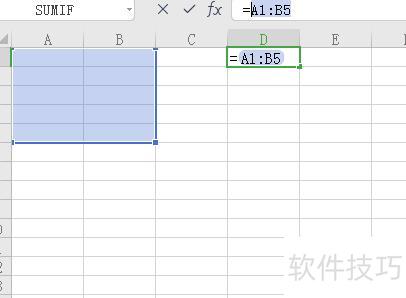
Excel中正确表示区域的方法为A1:B5。
单元格区域可以是单个单元格、多个连续或非连续的单元格,也可以是整行或整列。Excel默认采用A1引用方式,其中列用字母表示,从A到IV共256列,行用数字表示,从1到65,536。这些标识行列的字母和数字分别称为列标和行号,用于准确定位工作表中的每个单元格位置。
引用单元格区域时,用双引号括起范围,左侧为左上角单元格,右侧为右下角单元格。例如,A1:B5包含A1至A5以及B1至B5的所有单元格。
Excel图表
Microsoft Excel图表可将工作表中的数据以图形形式直观呈现。相较于记忆大量数字及其关系与趋势,人们更容易记住图像或曲线。借助图表,原本复杂的数据变得清晰易懂,有效提升了信息的可读性与沟通效率,使Excel制作的报表更便于理解与展示。
在Microsoft Excel中,图表是将工作表数据以图形方式呈现的工具,如用柱状图展示各地区每周销售情况。图表使数据更生动、直观,便于阅读和理解,同时有助于数据的分析与比较,提升信息表达的效果。
当在工作表选定区域创建图表时,Microsoft Excel会提取该区域的数值作为数据点,并以条形、线条、柱形、扇形、点等图形在图表中显示,这些用于表示数据的图形统称为数据标示。
在Excel中制作图表后,若大小或位置不合适,该如何调整?接下来一起了解具体操作方法。
具体如下:
调整图表尺寸
插入图表后,先点击选中该图表。
将鼠标移至方框任一角,待光标变为双箭头后,按住鼠标并拖动即可放大图标。
调整图表位置:首先需选中该图表。
将鼠标移至图表边缘,待光标变为四向箭头时,按住鼠标左键拖动图表至目标位置即可完成移动。
所示,图标位置已调整。
在Excel中通过拖动边框或设置属性来调整图表大小和位置。
首先点击图表任意位置,再选择图表工具中的设计按钮,可更改图表类型或应用快速布局。通过设计选项卡进行相应调整。也可点击布局按钮,从布局菜单中选择所需内容进行修改。
在Excel中创建图表的方法如下:首先准备并选中用于制图的数据区域,这是日常工作中最常用的方式。然后点击插入选项卡,在工具栏的图表组中选择合适的图表类型,即可生成相应图表。
首先打开目标表格,选中所需数据后点击插入,进入图表选项。选择组合图类型,设定所需的次坐标轴,最后确认并插入图表即可完成操作。
插入图表有两种方法:一是通过插入菜单选择图表选项。
以Excel 2003为例,可创建的柱形图类型包括:簇状柱形图、堆积柱形图、百分比堆积柱形图,以及对应的三维形式:三维簇状、三维堆积、三维百分比堆积柱形图和普通三维柱形图。






















