
本视频以联想Y7000为例,系统为Windows 10,演示软件为PowerPoint 2026。
打开需添加音乐的PPT文件,点击顶部菜单栏中的插入,展开音频下拉箭头,选择来自此电脑的音频,在弹出窗口中导入本地音频文件。
打开插入音频窗口,选择所需音频并点击右下角按钮,随后进入菜单栏点击,在音频选项中勾选循环播放,直到停止,即可实现PPT中音乐持续循环播放的效果。
本期视频到此结束,谢谢观看。
首先在选项卡中选择插入—音频来添加音频文件。

选择音频并点击添加来自文件,在音乐列表中选取所需音轨即可。
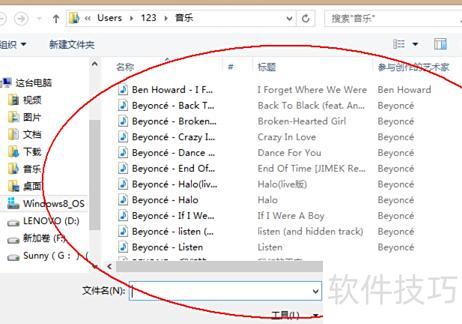
选好音乐后,PPT会出现喇叭图标表示添加成功,但还需设置使其在放映时持续播放。
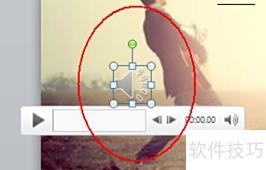
当喇叭图标出现时,选项栏会显示音频工具选项卡,其中包含格式和播放两个功能,可在此进行相关设置。

在播放选项中,选择开始下的跨幻灯片播放,勾选循环播放,直到停止,并可启用放映时隐藏功能。

音乐已成功插入PPT,将从第一页持续播放至最后一张。
PPT作为办公常用软件之一,广泛应用于教学与工作场景。许多人常遇到这样的问题:别人制作的PPT在播放时音乐自动响起,而自己插入的音频却需手动点击才能播放。如何实现PPT中音频的自动播放?本文将为大家详细介绍PPT设置音频自动播放的具体操作步骤,帮助你轻松掌握这一实用技巧,提升演示效果与专业度。
具体步骤如下:
在幻灯片中插入音频,设置为进入该页时自动播放。
默认需单击播放,双击幻灯片中的音频图标可调出音频工具选项。
此时,音频选项中播放声音右侧的下拉菜单显示为单击时,我们点击该下拉箭头。
在下拉菜单中选择自动播放选项。
选择从头开始放映,播放到含音频的幻灯片时,音频将自动播放。
播放音频时,图标会持续显示在幻灯片上影响美观,可在音频工具选项中勾选放映时隐藏,使图标在放映时不显示,从而保持页面整洁美观。
以上是PPT自动播放音频的设置方法,有需要者可按步骤操作,希望能为您提供帮助。






















