
如下:
设备型号:戴尔灵越7400笔记本
操作系统:Windows 10
使用Excel 2010进行操作
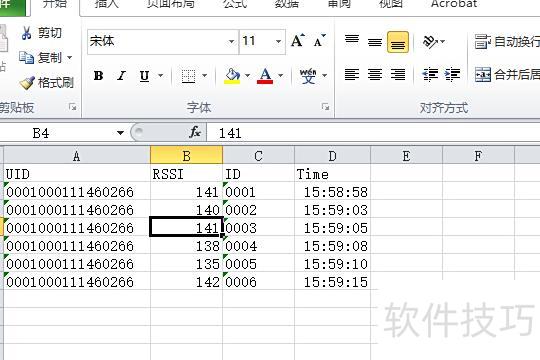
打开Excel,以图中数据为例绘制XY散点图。
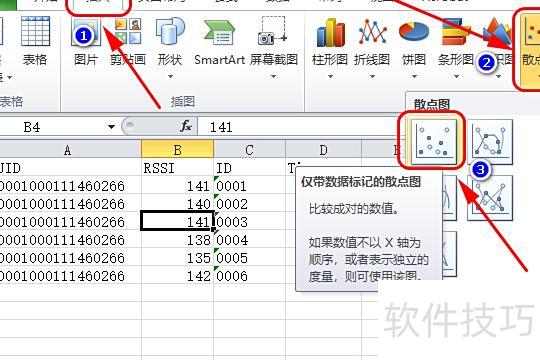
点击开始菜单中的插入,选择散点图下拉箭头,再点击仅带数据标记的散点图选项。
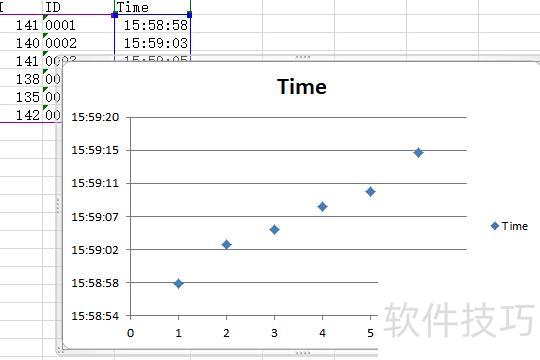
生成的散点图中,X轴和Y轴显示的数据并非我们希望呈现的内容。
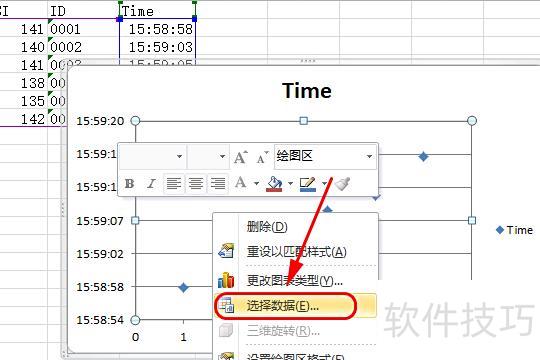
在绘图区右击鼠标,选择弹出菜单中的选择数据选项。
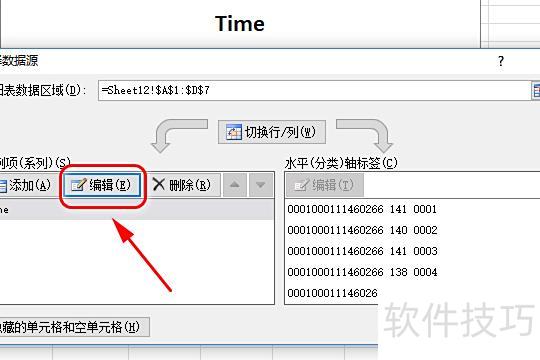
在选择数据源对话框中点击编辑按钮。
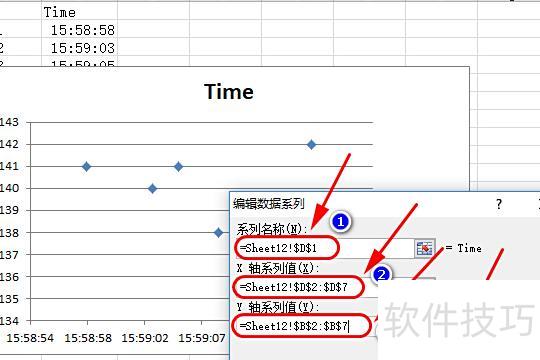
在编辑数据系列界面中,可自定义系列名称,也可保持默认;X轴数据选取D列Time内容,Y轴数据选取B列RSSI数值,设置完毕后点击确定完成操作。
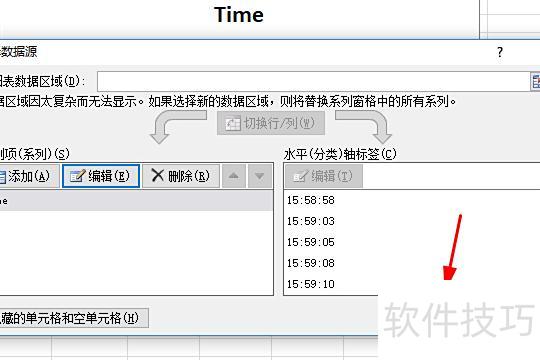
继续点击确定按钮。
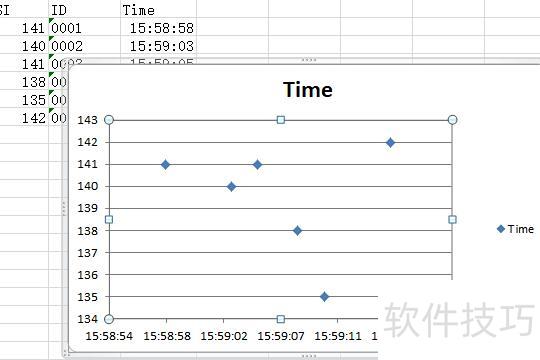
返回主界面即可看到生成的XY散点图。
在Excel中制作数据表后,若需添加直观的关系图表,可借助SmartArt工具实现。具体操作只需参照几个简单步骤,即可快速将数据转化为具有逻辑结构的关系图,使信息展示更清晰、生动,提升表格的可视化效果和专业性。
打开Excel文件,选中单元格,点击菜单栏的插入,选择SmartArt,再点击关系图即可。
用鼠标左键选择一种关系图样式后,Excel表格中即显示该图表,此处选的是平衡关系图,所示。
用鼠标左键选择一种关系图样式后,Excel表格中即会显示对应图表,此处选的是漏斗图,效果所示。
用鼠标左键选中一种关系图样式后,Excel表格中便会显示对应的关系图,此处选择的是嵌套目标图,所示。
用鼠标左键选中一种关系图样式,Excel表格中便会显示对应的关系图,此处选择的是不定向循环图,所示。
用鼠标左键选中一种关系图样式,Excel表格中便会显示对应的关系图,此处选择的是基本目标图,所示。






















