
Excel单元格不可直接拆分,但可通过插入线条来模拟拆分效果。
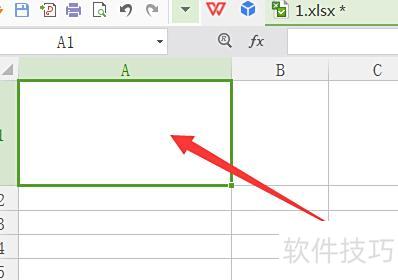
点击表格上方工具栏的插入,选择其中的形状功能。
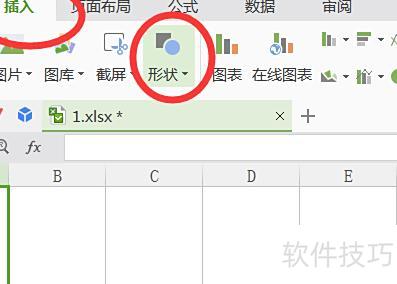
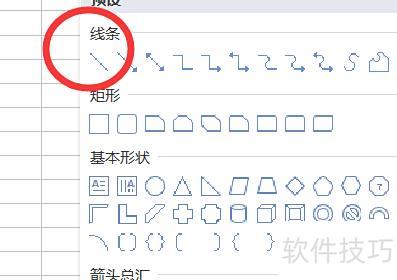
点击形状按钮,从下拉菜单中选择线条样式。
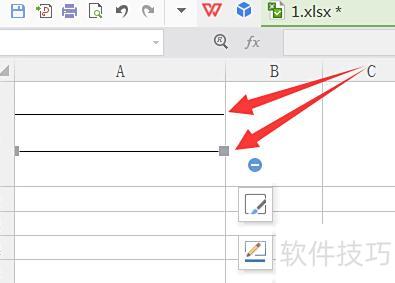
点击后在目标单元格中拖动鼠标绘制横线,调整至合适位置并设置样式。
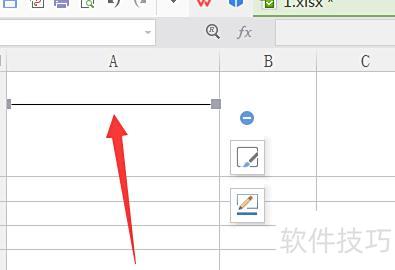
选中直线后,按Ctrl+C复制,再按Ctrl+V粘贴,并将副本移至原线下方,完成设置。
在Excel中,若单元格含多个内容,可用分列功能或公式将其拆分。
用文本分列功能
在Excel的数据选项卡中,使用文本到列功能可按设定分隔符将单元格内容拆分至多个单元格,操作步骤如下:
选中要拆分的单元格或区域。
在数据选项卡中点击文本到列按钮。
在文本向列向导中选择分隔符号,并指定相应的分隔符。
点击下一步,按需选择其他选项。
点击完成按钮即可结束拆分。
使用函数:
若需按特定规则拆分单元格内容,可借助函数实现。例如,当单元格中包含姓名与年龄时,可通过公式将其分别提取出来,实现数据的分离处理。
姓名:提取A1单元格中第一个空格前的字符内容。
提取A1单元格中空格后的字符作为年龄值
在上述公式中,A1为待拆分的单元格。第一个公式结合LEFT与FIND函数提取姓名,第二个公式则利用RIGHT、LEN和FIND函数提取年龄信息。
如何将Excel表格拆分为多个?以WPS Office 2026为例,可按五个步骤操作:打开文件,选择数据范围,使用拆分或另存为功能,设定拆分条件,最后保存为多个独立表格。
先开电脑,再启动Excel程序。
点击菜单栏中的数据选项。
接着在数据里选择拆分表格功能。
根据需求选择按内容拆分工作表或按工作表拆分工作簿,选定存储位置后点击确定即可。
运行结束后将弹出完成提示框,点击是即可立即查看生成的文件。
WPS Office 2026集成了Word、Excel、PowerPoint等多种办公组件,全面支持文字处理、表格编辑和演示文稿制作等常用功能。软件运行流畅,占用内存小,兼容多种插件平台,提升工作效率。此外,还免费提供丰富的在线文档模板和海量云存储空间,方便用户随时创建、编辑和保存文件,满足日常办公多样化需求。






















