
打开需处理的Excel文件,所示,对相同型号的数量进行合并与求和操作。
打开Excel,复制包含重复姓名的B列数据并粘贴到E列。选中E列数据,点击删除重复项,选择以当前选定区域排序,再次确认删除重复项操作即可完成去重。
打开表格并录入原始数据,若需将A列中每个人的数量进行汇总且自动合并相同项目,可先选中A列数据,复制后粘贴至C列。接着在功能区选择数据选项卡下的数据工具组中的删除重复项,按提示操作即可完成去重与合并。
打开需合并统计的Excel文件,可见A列姓名存在重复项。点击菜单栏→,选择将透视表放置于当前工作表中,完成初始设置。
打开Excel表格,新建一个用于合并同类项并汇总数量的表格。复制ABC三列内容,并清空其中的数量列。选中EFG三列,依次点击菜单栏中的数据选项,选择高亮重复项,在弹出的对话框中直接点击确定即可完成操作。
打开Excel,选中全部数据,进入插入选项卡,点击数据透视表。在弹出窗口中选择放置位置后确认。在右侧字段列表中,勾选所需的所有项目,完成设置。
以下是Excel中合并同类项并求和的方法:打开包含重复数据的表格,如地区中存在相同省份的情况,可通过插入数据透视表,快速实现相同类别的汇总与数值求和,操作简便高效。
首先打开Excel,其中数据包含重复姓名。复制B列内容并粘贴到E列,选中E列数据,点击删除重复项,选择以当前选定区域排序,再次点击删除重复项完成去重操作。
首先打开需合并统计的Excel文件,可见A列姓名存在重复项。点击菜单栏的→,选择将透视表放置于当前工作表中,以便后续汇总处理相同类别的数据信息。
首先打开需处理的Excel文件,例如将下表中相同型号的数量进行合并与求和操作。
方法一:选中F1单元格,点击数据合并计算,函数选择求和,在引用位置框中选取B1:C19区域,点击添加,勾选首行与最左列,最后点击确定。
按Alt+D+P调出数据透视表,选择合并计算区域,自定义字段并选定Sheet1区域,按向导设置所需数据。
可利用Excel的合并计算功能对相同项目进行求和。操作时,先将鼠标定位至存放汇总结果的第一个单元格。
在电脑上打开Excel文件,选中第一行后,点击菜单栏的数据并选择筛选。若需显示相同姓名,点击对应列的筛选下拉箭头,先勾选全选,再单独选中要查找的姓名,最后点击确定即可完成筛选操作。
最简便的方法是按数据排序。先选中全部内容,使用Ctrl+A全选,再通过升序或降序排列,使相同项目集中在一起。也可利用筛选功能,点击自定义自动筛选方式,快速查找和整理重复信息,提升数据处理效率。
首先打开需统计的表格,将语文所在的B列数据复制到C列。接着点击菜单栏中的数据选项,选择删除重复项。在弹出的警告窗口中勾选当前选定区域,最后确认并执行删除重复项操作即可完成。
方法一:利用数据透视表结合TEXTJOIN函数。先创建数据透视表,按姓名和销售类别分组,并对数量进行汇总;将姓名和类别拖入行字段,数量放入值区域并设置所需格式,再通过公式实现销售日期的合并聚合。
将两个工作表置于同一窗口中,所示:sheet1包含所有学生信息,sheet2为某班级学生名单。以该结构为例,讲解如何快速整合数据。在sheet1中对应姓名的空白单元格输入IF函数,格式为=IF(COUNTIF()),实现精准匹配与信息填充,提升处理效率。
假设有两个包含数据(含重复值)的表格S1和S2。可在S1表的空白单元格中输入公式:=IF(COUNTIF(S2!A:A, A1)=1, 重复, 不重复),通过COUNTIF函数统计A1在S2列A中的出现次数,再利用IF函数判断是否重复,从而标识出数据是否存在重复。
首先打开需合并统计的Excel文件,所示,A列为包含重复项目的姓名列。点击菜单栏中的→,选择将透视表放置于当前工作表中,完成初始设置。
按Ctrl+N可新建一个Excel文件,按Ctrl+W关闭当前文件。按住Shift键的同时点击关闭按钮,可一次性关闭所有打开的Excel文件。插入工作表时,每按一次F4键,便会新增一个工作表。
操作步骤:在戴尔电脑的Windows 10系统中使用Excel软件,如需对表格中相同型号的数量进行合并求和,首先用鼠标选中A列所有型号数据,将其复制并粘贴至空白的E列,随后点击数据选项卡中的删除重复项,保留唯一值以便后续汇总统计。
按Alt+D+P调出数据透视表,选择重合并计算数据区域,自定义字段并选定Sheet1的区域,按向导设置所需数据。
打开Excel表格,新建一个用于合并同类项并汇总数量的表格。复制原表格中的A、B、C三列,清除数量列内容。选中E、F、G三列,依次点击菜单栏中的数据选项,选择高亮重复项,在弹出窗口中确认即可完成设置。
在Excel中处理数据时,常需合并相同项目并求和,具体如何操作?一起来看看详细步骤吧。
打开需处理的Excel文件,例如将表格中相同型号对应的数量进行合并与求和操作。
将A列中所有型号数据复制至空白的E列,选中E列后点击数据菜单中的删除重复项,在弹出窗口中确认选择E列并执行删除,保留唯一值。随后对原表格中相同型号对应的数量进行合并求和,完成数据汇总。
打开Excel 2010数据表,发现存在重复姓名。复制B列数据并粘贴至E列,点击数据选项卡中的删除重复项,勾选以当前选定区域排序,确认数据包含标题后,点击确定完成去重操作。
我常用Excel统计学生成绩,让我来示范一下具体操作步骤。
我使用的是联想G480笔记本,搭载Windows 10系统,办公软件为WPS个人版。
例如:我要统计本班52名学生本次段考的总成绩,每位学生的成绩已录入相应表格中。
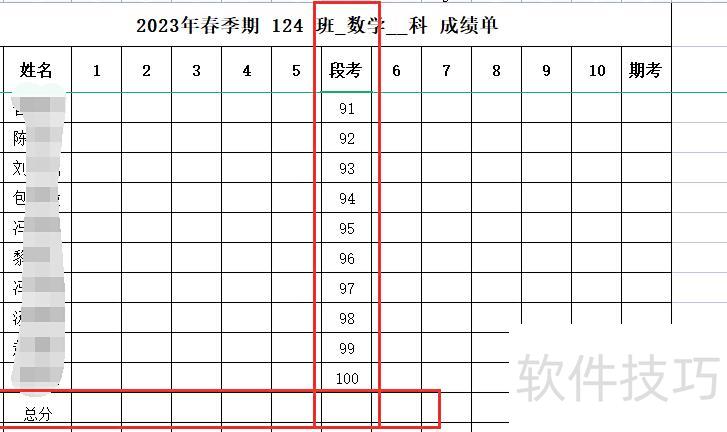
求总分步骤如下:
点击编号1的段考成绩,将出现绿色边框。
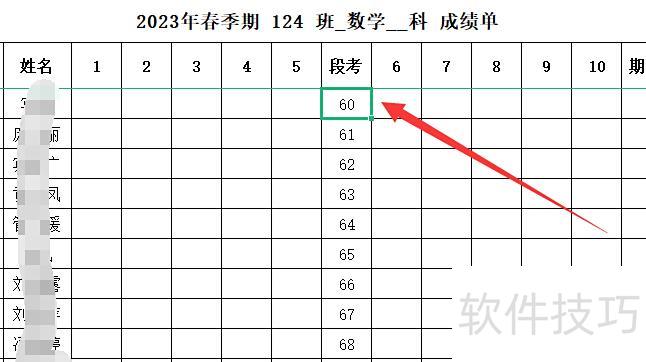
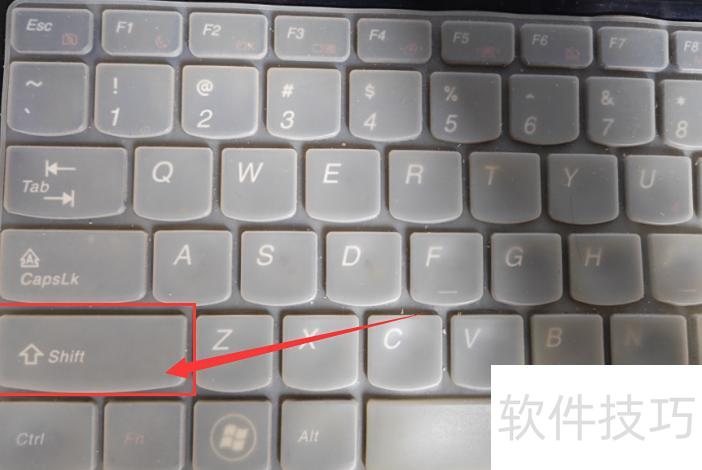
滚动鼠标至最后一名学生成绩,左手按住键盘Shift键不放。
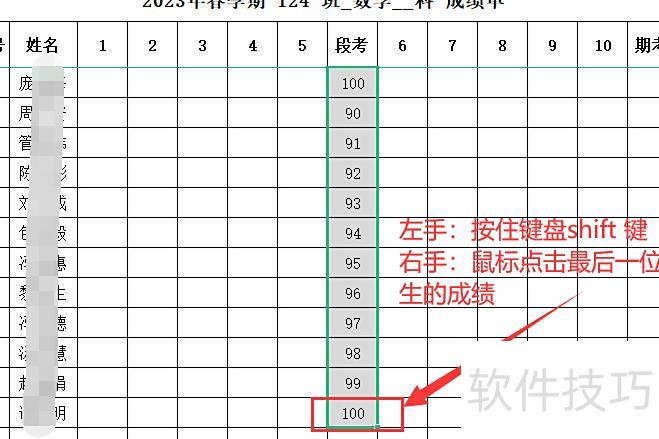
用鼠标点击最后一位同学成绩。
此时已选中所有需求和的数据。
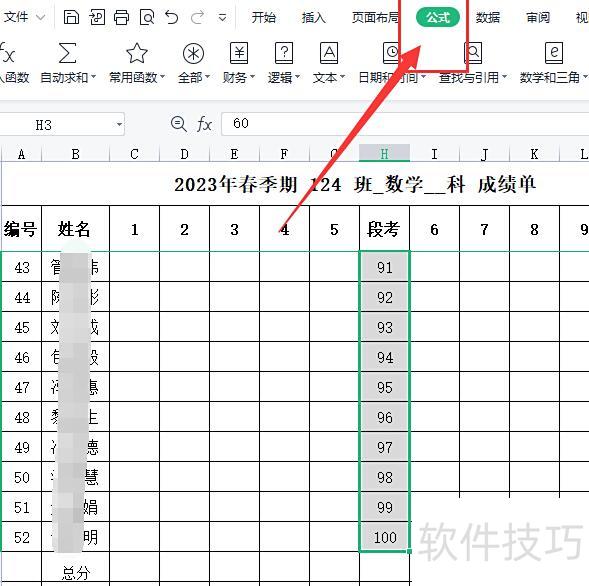
点击Excel表头中的公式选项
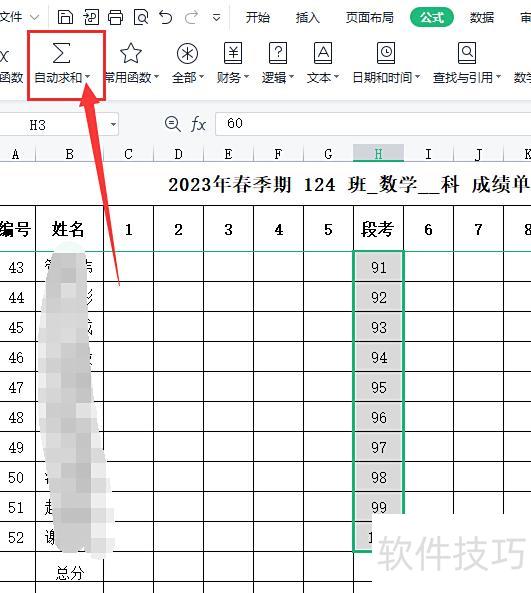
点击自动求和按钮右下角的下拉箭头。
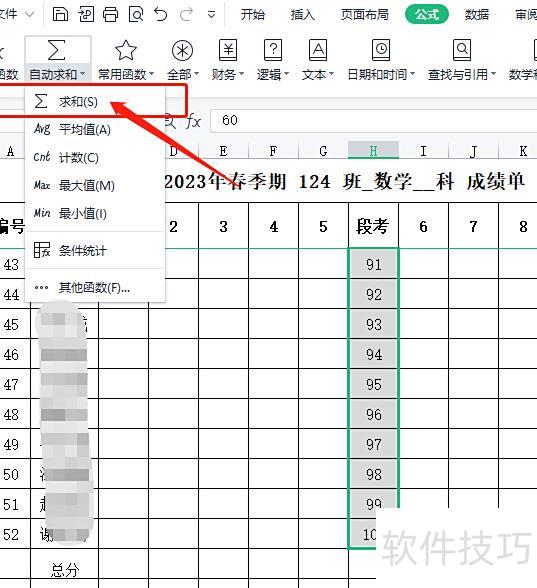
在弹出菜单中选择求和选项。
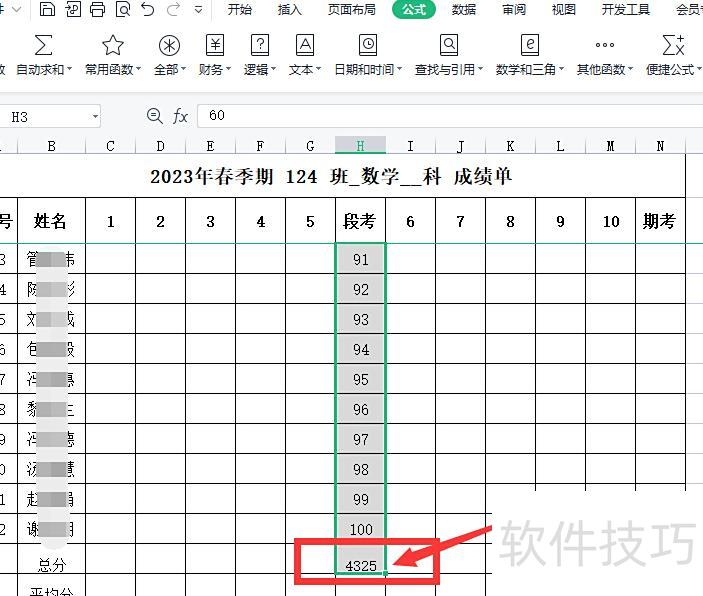
这样可得出52名学生的总成绩,所示,我班数学总分为4325分。
以上便是Excel表格求和的操作示例。根据你的数据情况,参照这些方法应该就能顺利完成。赶快动手试试吧!
确保每列均有列标题,接着在数据区域中任意选中一个单元格,点击数据→数据透视表→确定,生成新的透视表页面。将姓名字段拖至左侧,工作时间字段拖至姓名右侧,结果即刻呈现,操作极为快捷。
首先需要准备一份姓名列表,然后可通过SUMIF函数进行统计,即指定数据表中的姓名区域、对应姓名单元格及求和区域。也可使用SUMPRODUCT函数,通过判断姓名区域等于指定姓名,并乘以工时区域来计算结果。需注意的是,使用这些公式时,所选区域不能整行或整列全选。
也可使用数组公式:=SUM(IF(数据表姓名区域=姓名单元格, 数据表工时区域)),输入后无需手动添加大括号,只需按下Shift+Ctrl+Enter即可自动生成数组公式,实现条件求和功能。






















