
在PowerPoint中设计动作路径,可以有效增强演示文稿的视觉效果与互动性。以下是详细的操作步骤,帮助用户轻松实现元素的路径动画设置。
首先,打开PowerPoint软件,创建一张新的幻灯片。接着,在页面中插入一个需要设置路径动画的对象,例如输入一段文字或插入一张图片。确保该对象已选中,以便后续操作。
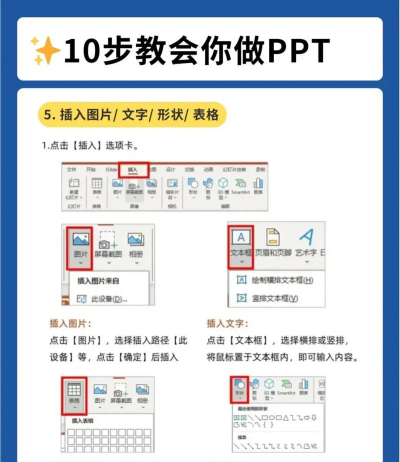
随后,切换至顶部菜单栏中的动画选项卡,点击自定义动画功能按钮,右侧将弹出相应的设置面板。在此面板中,找到添加效果栏目,点击后展开下拉菜单。
在添加效果中,依次选择动作路径→自定义路径。系统会提供多种预设路径类型,如直线、曲线、自由绘制等。根据实际需求选择合适的路径形式,此处以直线路径为例进行说明。
选择路径后,鼠标指针变为十字形,此时可在幻灯片中点击并拖动,为所选对象设定移动方向和距离。路径的起点通常默认为对象当前位置,终点可通过拖拽调整。用户还可以通过拖动路径上的控制点来延长、缩短或改变方向。
路径创建完成后,可在右侧自定义动画面板中进一步调整参数。例如修改动画的触发方式、持续时间、延迟播放等。此外,点击对应动画条目前的计时设置按钮,可精确设定动画播放时长,确保与其他内容协调一致。
完成设置后,点击预览按钮,即可实时查看动画运行效果。若发现路径方向、速度或衔接不理想,可随时返回修改,直至达到满意效果。
需要注意的是,不同版本的Office PowerPoint界面可能存在细微差异,例如按钮名称或位置略有不同,但整体操作逻辑基本一致,上述步骤适用于主流版本,包括PPT 2007及以上。
若需为图片设置多个连续的动作路径,可按以下方法操作:
首先选中目标图片,进入动画选项卡,打开自定义动画面板。点击添加效果→动作路径,选择第一条路径并完成设定。添加成功后,再次点击同一图片,面板中将重新出现添加效果按钮(而非更改效果),此时可继续添加第二条路径。
关键在于,使用鼠标左键拖动第二条路径的起始点,使其与第一条路径的终点准确对接,从而实现无缝衔接的连续运动效果。依此类推,可重复添加多段路径,并逐一连接,形成复杂的动态轨迹。
此外,对于图表动画,可设置从左向右的擦除进入效果。在动画选项中,将组合图表设置为按系列或按类别分别显示,而非整体呈现,再调整各部分出现顺序,增强展示层次感。
若要实现图片的闪烁强调效果,可通过自定义动画中的强调功能添加闪烁动画,并自定义闪烁频率与持续时间。同时,为同一对象添加进入与退出动画,可实现完整的出场与退场动态过程,提升演示的专业度与观赏性。






















