
具体操作需根据实际情况而定,通常可分为以下两种情形:
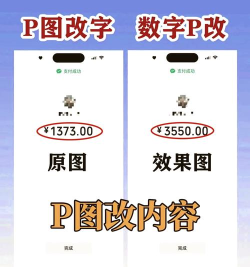
第一种情况是图片本身不包含数字,数字由文本框额外添加。此时修改较为简单,只需点击数字周围的区域,找到对应的文本框,直接在框内更改数字内容即可完成调整。
第二种情况是图片本身已带有数字,无法直接编辑。对此有两种处理方式:一是借助Photoshop等第三方图像编辑软件进行修改;二是通过插入文本框的方式覆盖原数字,此方法更为便捷,推荐使用。具体步骤如下:首先插入一个新文本框,输入所需数字,并将其调整至合适大小,确保能够完全遮盖原图中的数字;接着将文本框拖动至目标位置,精准对齐;随后选中文本框,点击鼠标右键,选择设置形状格式,将背景色调整为与图片背景一致的颜色,使边框自然融合;同时选中图片和文本框,再次右键选择组合,实现整体统一。
此外,若需更换PPT中的背景图片,可按以下流程操作:首先打开PPT文件,进入顶部菜单栏的视图选项,选择幻灯片母版模式;在母版界面中,单击当前背景图片使其处于选中状态,然后右键选择更改图片→浏览,从本地计算机中选取准备好的新图片(建议尺寸为1024×768)进行替换。该图片可预先用专业设计工具制作,加入公司LOGO或特定文字元素;对于页面上的文字内容,只需选中对应文本框,在开始菜单中调整字体、字号及颜色等样式;所有修改完成后,点击菜单中的保存按钮,保存更新后的演示文稿。






















