
要减小Excel文件的内存占用,可以通过一系列操作有效压缩文件体积,提升打开和保存速度。以下是几种实用且高效的方法,适用于不同情况下的文件瘦身需求。
首先,在处理Excel文件前,建议先查看原始文件大小,以便对比优化效果。可通过右键点击文件,选择属性,在弹出的窗口中查看其占用空间。记录下初始大小后,便可开始进行压缩操作。
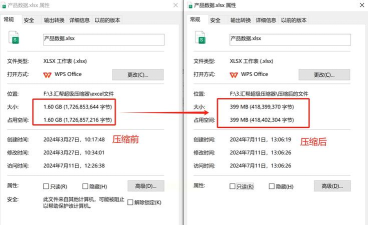
在弹出的压缩图片设置窗口中,系统通常默认应用至文档中的所有图片。用户可根据实际用途调整分辨率。例如,若文件主要用于屏幕展示或电子邮件发送,可将分辨率设为网页/屏幕或直接选择电子邮件模式,这两种模式均能显著降低图片质量与体积,同时保持视觉清晰度。确认设置后点击确定,再点击保存完成操作。完成后再次查看文件属性,会发现其体积已明显缩小。
除了压缩图片外,还可通过格式清理进一步减小文件容量。许多Excel文件因长期编辑积累了大量冗余格式信息,如无意义的单元格样式、重复的字体设置、过度的边框与背景色填充、不必要的行高列宽设定以及多余的批注内容等,这些都会无形中增加文件负担。对此,可以采取清除格式的方式来精简数据结构。
一种有效方法是使用选择性粘贴。先选中需要保留的数据区域并复制,然后新建一个空白工作表,在其中右键选择选择性粘贴功能,并仅粘贴数值或文本内容,这样即可去除原有格式与公式依赖。随后删除原工作表,达到简化结构的目的。另一种更彻底的方式是利用记事本进行中转:将目标区域内容复制到Windows系统的记事本程序中,由于记事本不支持任何格式,粘贴后再从记事本复制纯文本内容回Excel的新建区域,从而实现完全去格式化。
此外,对于含有复杂公式的表格,若无需后续修改计算逻辑,也可将其结果固化。具体做法是选中包含公式的单元格区域,复制后在同一位置执行选择性粘贴,只保留数值,以此消除公式本身所占的空间及其对其他单元格的引用关系,有助于减少文件复杂度与体积。
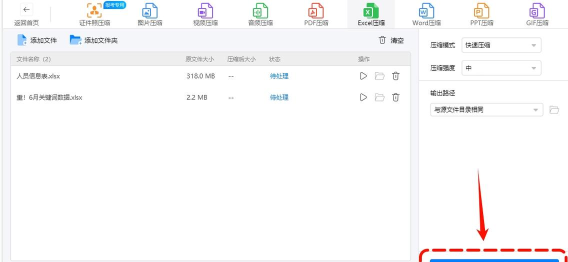
还有一个常被忽视的因素是文件格式的选择。早期的.xls格式采用二进制存储,效率较低,而现代的.xlsx格式基于Open XML技术,具备更好的压缩能力和更小的体积表现。因此,若仍在使用旧版格式,建议将文件另存为.xlsx格式,往往可使文件大小减少一半以上。
检查工作簿中是否存在隐藏对象也十分重要。有时即使表面上看不到内容,工作表仍可能残留绘图对象、图表元素或不可见图片,它们虽不显示却持续占用空间。可通过查找和选择功能中的定位条件选项,排查空值、对象或错误区域,并予以清除。
综上所述,减小Excel文件内存的核心策略包括:压缩图片资源、清除多余格式、固化公式结果、转换高效文件格式以及清理隐藏对象。结合上述多种方法综合运用,能够显著降低文件体积,提升运行流畅度,尤其适合处理大型报表或需频繁传输的办公文档。






















