
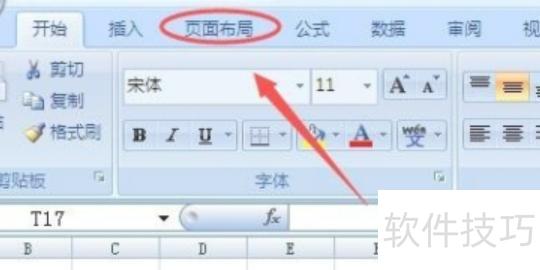
打开需编辑的Excel文件,点击顶部菜单栏中的页面布局按钮。
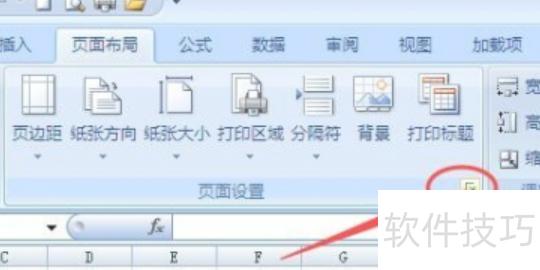
在页面布局选项下方功能区的右下角,有一个小箭头,所示。这是页面布局的展开按钮,点击即可展开更多设置选项。
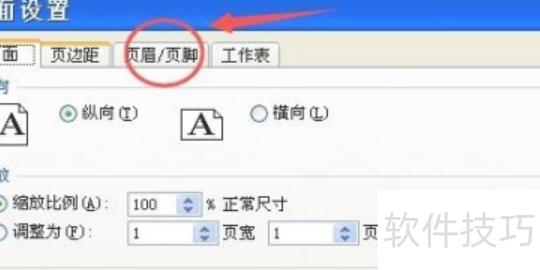
接着上一步操作,点击后会出现页面设置对话框,再选择其顶部的页眉/页脚选项。
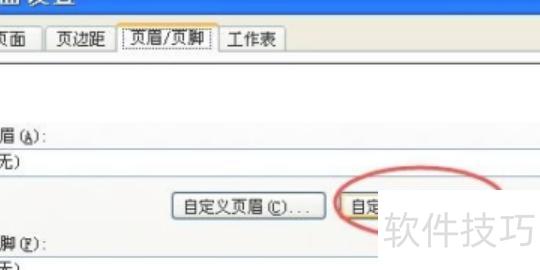
进入页眉页脚设置,点击中间区域的自定义页脚选项。
选择页码放置位置时需注意,其设置方式不同于Word文档。所示,将鼠标光标置于中间区域,页码便会居中显示。
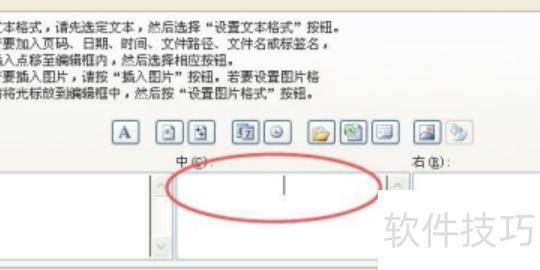
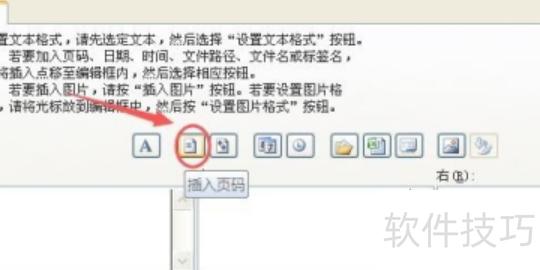
6、点击顶部插入页码选项,位置可参考图示。若未找到,可将鼠标悬停于菜单项后两秒,即可显示对应功能说明。
插入页码后,光标位置会出现&符号,确认无误后点击确定即可完成操作。
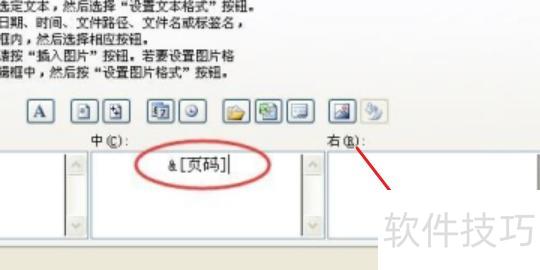
最后页码设置完成。

若按常规方式插入页码,第一页(通常是封面)也会显示页码,但实际上封面无需页码。那么该如何从指定页面开始添加页码?接下来将为你介绍Excel中实现这一操作的具体方法。
Excel指定页面设置页码的方法步骤
以在第三页开始插入页码为例,可在第二页末尾插入分节符,选择下一页。需注意:若之前已插入分页符或手动分页符(硬分页符),应先将其删除,以免影响分节效果。
进入视图,选择页眉页脚,在页脚处插入页码。
编辑页脚中的页码。
删除无须页码的页脚内容
进入第一页,双击页脚删除页码即可。
推荐几篇关于Excel在指定页面设置页码的实用文章
Excel 2007如何在特定页面插入页码
Excel如何设置从指定页开始的页码
Excel中设置自动页码的步骤方法
Excel中设置显示页码的方法教程
Excel 2013中设置页码的详细操作步骤
Excel如何设置表格自动插入页码
Excel 2010如何在特定页面插入页码
Excel打印页数设置方法教程
Excel 2013如何在指定页面插入页码
打开已编辑的Excel文件,选定需打印的区域,切换至页面布局选项卡,点击打印区域,再选择设置打印区域,即可完成打印范围的设定。
设置打印区域后,按CTRL+P进入预览界面,对选定区域的输出效果进行适当调整,确保符合实际打印需求。
在弹出的窗口中点击页面设置,可见四个选项卡:页面、页边距、页眉/页脚和工作表。它们依次用于调整页面布局、设定页边距离、添加页眉页脚,以及设置工作表打印的高级选项(其中工作表选项较少被新手使用)。了解整体结构后,建议读者逐一尝试各功能,通过实际操作熟悉其具体用途,从而更熟练地掌握页面设置的各项功能。
调整完毕后,点击确认并发送至打印机输出。




















