
电脑用久了,软件越装越多,有些软件不再需要,却不知道怎么卸载干净,特别是360系列软件,卸载过程可能遇到各种问题,比如卸载不彻底、残留文件多,甚至影响系统运行,今天,我们就来详细聊聊,如何正确、彻底地卸载360软件,让你的电脑恢复清爽。
1、通过控制面板卸载
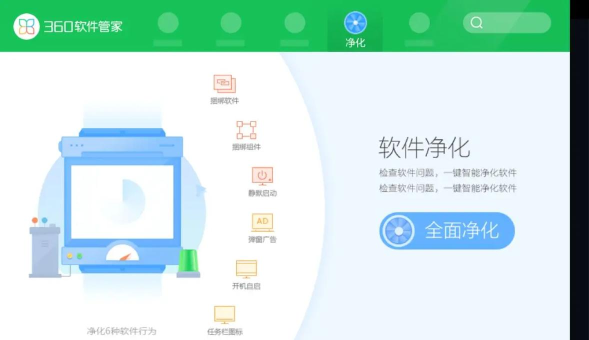
这是最常规的方法,适合大多数情况,打开电脑的控制面板,在Windows系统中,你可以在开始菜单找到它,然后,点击“程序”或“程序和功能”,接着,在程序列表里,找到你想卸载的360软件,比如360安全卫士、360浏览器等,右键点击该程序,选择“卸载”,然后,按照弹出的卸载向导提示,一步步操作即可,通常,只需点击“下一步”或“确认卸载”,等待进度条走完,软件就卸载成功了,不过,这种方法有时可能不彻底,会留下一些残留文件。
2、使用360自带的卸载工具
360软件通常自带卸载程序,这有时比系统卸载更干净,找到360软件的安装目录,一般在C盘的Program Files文件夹里,然后,打开360的文件夹,寻找名为“uninst.exe”或类似的可执行文件,接着,双击运行这个卸载程序,它会启动官方的卸载流程,跟着提示操作,通常会有选项询问是否保留用户数据,如果你确定不再使用,建议选择不保留,以便清理更彻底,完成后,最好重启一下电脑,让卸载生效。
3、清理残留文件和注册表
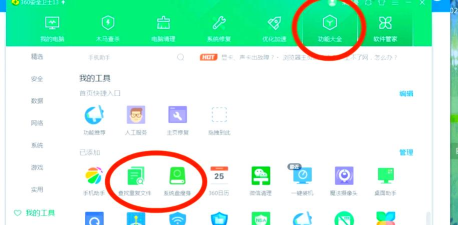
卸载后,电脑里可能还有残留,这些文件会占用空间,甚至影响新软件安装,手动删除安装目录,卸载后,检查原安装文件夹是否还在,如果还在,直接删除整个文件夹,然后,清理临时文件,按Win+R键,输入“%temp%”,打开临时文件夹,删除里面的所有文件,接着,清理注册表,按Win+R,输入“regedit”打开注册表编辑器,但要小心操作,避免误删系统关键项,建议在删除前备份注册表,或者使用专业的清理工具,比如CCleaner,来扫描并删除无效的注册表项。
4、借助第三方卸载工具

如果以上方法都不行,或者你想更省心,可以使用第三方工具,比如Geek Uninstaller、IObit Uninstaller等,这些工具功能强大,能深度扫描残留,下载并安装一个卸载工具,然后,运行工具,在软件列表中找到360软件,接着,选择“强制删除”或“深度扫描”模式,工具会自动卸载软件,并扫描残留文件和注册表项,确认删除所有找到的残留,这样,就能确保卸载得干干净净,释放更多存储空间。
卸载360软件并不难,关键是要选对方法,并清理残留,从控制面板到自带工具,再到手动清理和第三方软件,每种方法都有其适用场景,如果你只是偶尔卸载,用前两种方法就够了,但如果遇到顽固软件,或者追求极致干净,后两种方法更有效,记住,卸载后重启电脑,能让系统更稳定,希望这些步骤能帮你轻松解决问题,让电脑运行更流畅。






















