
你是不是刚买了新鼠标,正想连上你的Mac电脑,却发现有点无从下手,别担心,其实很简单,跟着我来,几步就搞定,让你立刻享受流畅操作。
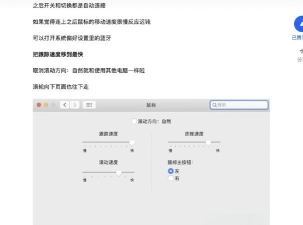
1、准备工作要做好,检查鼠标状态确保你的鼠标,是支持蓝牙连接的,现在大部分无线鼠标,都具备这个功能,然后,给鼠标装上电池,或者确保它电量充足,接着,打开鼠标的电源开关,通常开关在底部,看到指示灯闪烁,就表示进入配对模式了。
2、打开Mac蓝牙设置,开始搜索设备现在,点击屏幕左上角,那个苹果标志的菜单,选择“系统偏好设置”,或者“系统设置”,接着,找到并点击“蓝牙”,确保蓝牙功能是打开的,然后,你的Mac就会,自动开始搜索附近设备,稍等片刻,在设备列表里,你应该能看到你的鼠标名称,比如“Magic Mouse”或品牌名。
3、点击配对并连接,完成首次链接当你看到鼠标名称后,直接点击它旁边的“连接”,有时候可能需要,你按下鼠标上的配对键,这个过程很快,通常几秒钟就完成了,连接成功后,鼠标名称旁,会显示“已连接”状态,同时,指示灯也会,停止闪烁变为常亮,现在,试着移动鼠标,光标应该能跟着动了。
4、遇到问题别慌张,常见解决方法如果搜索不到设备,把鼠标靠近电脑,距离最好在一米内,然后,关闭鼠标再打开,重新进入配对模式,接着,也重启Mac蓝牙,关掉再打开试试,如果还是不行,检查是否有其他设备,干扰了蓝牙信号,另外,确保系统已更新,到最新版本哦。
有时候连接会断开,或者光标移动不跟手,这时可以尝试,移除这个蓝牙设备,然后重新配对一次,就像我们第一步那样做,如果鼠标有专用软件,记得去官网下载安装,它能优化使用体验,提供更多自定义设置。
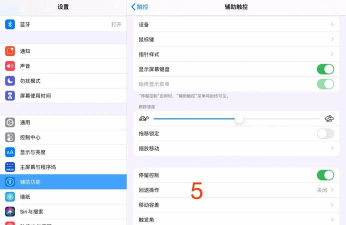
连接Mac鼠标,真的非常容易,核心就是打开蓝牙,让两者互相发现,然后点一下连接,就这么简单几步,现在,你应该已经,成功用上鼠标了吧,享受更高效的工作,和更舒适的娱乐时光。






















