
在制作完整的幻灯片演示文稿时,若需在特定页面插入声音文件,可按以下步骤操作。首先,确保所有幻灯片内容已准备就绪。接着,在需要添加声音的幻灯片中,点击菜单栏中的插入选项,选择影片和声音子菜单下的文件中的声音。随后,系统会弹出文件浏览器,用户可根据保存路径选中所需的声音文件并确认插入。此时,软件将提示是否需要在幻灯片放映时自动播放声音?,请选择是,以便实现自动播放功能。
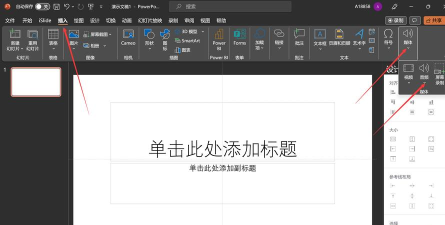
插入完成后,幻灯片上会出现一个代表声音文件的图标。选中该图标后,切换至幻灯片放映菜单,点击自定义动画命令。此时,在幻灯片右侧将出现自定义动画任务窗格,其中列出了当前页面包含的所有对象。在列表中找到刚刚插入的声音对象,右键点击它,并选择效果选项…。在弹出的播放声音设置对话框中,切换到停止播放选项区域,选择第三项在XX张幻灯片后停止,并在其后的输入框中填写希望声音停止播放的幻灯片序号,最后点击确定完成设置。通过这一设置,声音即可跨越多张幻灯片持续播放,实现连续听觉效果。
此外,若希望为整个演示文稿添加背景音乐,也可采用更简便的方式。首先将光标定位在WPS演示的第一张幻灯片上,然后进入顶部工具栏的插入菜单,依次选择音频-插入背景音乐。在弹出的从当前页面插入背景音乐窗口中,根据音频文件的实际存储路径进行查找并选中目标音乐文件,点击打开按钮完成插入操作。此时,幻灯片页面上会显示一个小音箱图标,表示背景音乐已成功加载。通过此方式插入的音乐默认将从演示开始一直播放至结束,贯穿整个放映过程。
另一种插入音频的方法是使用本地音频功能。同样在首页点击插入-音频-本地音频,在插入音频窗口中选择相应路径下的音乐文件并打开。插入后页面也会出现小音箱图标。选中该图标后,在上方工具栏中设置播放方式,将跨幻灯片播放中的到后面的数字修改为较大的数值(如999),并勾选播放后返回开头选项,即可实现长时间循环播放的效果。




















