Excel是常用的数据处理工具,办公时常需固定表格的首行或首列。利用冻结窗格功能即可实现,操作简便。下面将详细介绍具体使用方法,帮助大家提升工作效率。
具体如下:
首先启动电脑进入桌面,找到所需Excel文件并打开。进入表格界面后,全选整个工作表内容即可。
点击顶部视图选项,再于下方功能栏中选择窗口功能。
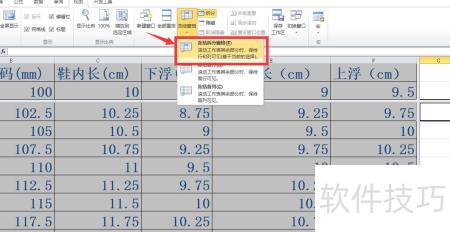
点击窗口功能中的冻结窗口,在菜单中选择冻结首行即可。
使用功能后,无论怎样下拉表格,首行始终固定显示在最上方。
要冻结第一列,点击上方的冻结窗格按钮,然后在下拉菜单中选择冻结首列即可。
与冻结首行类似,启用该功能后,无论怎样横向滚动表格,首列始终固定显示在第一列位置。
若无需继续冻结,可点击上方冻结窗格选项,再选择下拉菜单中的取消冻结即可解除冻结状态。
通过Excel的冻结功能可实现窗口固定,方便查看数据。接下来将介绍如何冻结单元格,这一操作在统计工作中十分实用,能有效提升工作效率,避免滚动时丢失关键行列信息。
1、冻结某一行
如何让窗口中的某一行(如第一行)在鼠标滚屏时保持固定不动?以冻结首行为例,应如何实现这一效果?
选中紧接在第一行下方的第二行。
切换至选项卡
接着点击功能选项
点击按钮即可操作。
可见一条黑色粗线,其上方的单元格保持固定。
2、冻结某一列
基本操作与冻结行相同,唯一区别是选中目标列右侧相邻的下一列。
选中C列,点击,即可实现B列冻结效果。
点击冻结拆分单元格即可操作。
3、冻结某行某列
当横向和纵向数据较多时,统计难度增加。如视频中冻结第2行及姓名列,冻结点为,该点上方和左侧内容将固定不动。操作时需先选中单元格。
切换至选项卡
接着点击冻结窗格功能选项
点击冻结拆分单元格即可操作。
4、取消冻结窗格
若要取消冻结窗口,可点击菜单栏中的,选择,再点击,即可解除之前的冻结设置。
看完上述介绍,是否觉得冻结单元格功能非常实用?快来动手试一试吧!
相关推荐:
PPT背景设置方法:设计选项中选择背景格式进行自定义。
Excel表格排序操作步骤详解
Excel中快速调整列宽行高,可通过拖动边框或使用菜单命令精确设置。
工具/方法:惠普星14笔记本,Windows 10系统,Excel 2010软件。
方法1
打开Excel表格,随意选择一个单元格,比如G3。
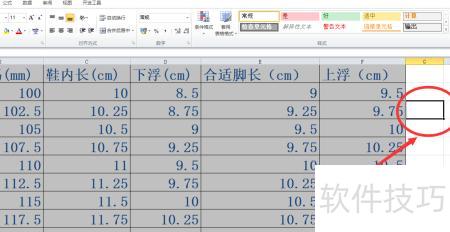
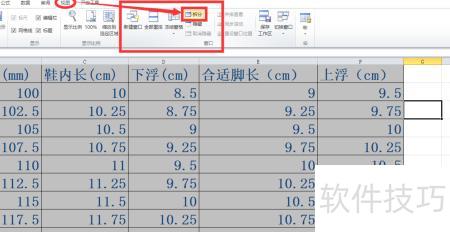
在顶部功能区依次点击→→即可拆分表格。
拆分后,表格中会出现一个白色的十字交叉线框。
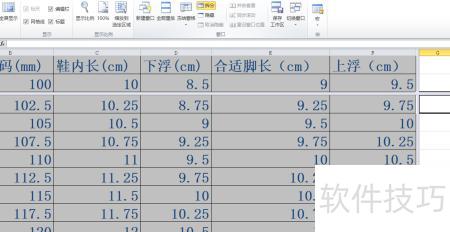
点击→→→即可完成设置。
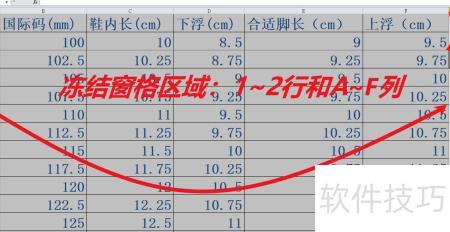
冻结窗格的范围包括所选单元格(G3)上方的1至2行及左侧的A至F列。