
本视频所使用的演示设备为华硕天选2笔记本电脑,操作系统为Windows 10专业版,软件版本为Microsoft Excel 2026。以下将详细介绍如何在Excel中创建并美化图表,帮助用户更高效地展示数据。
首先,打开需要处理的Excel文件,选中包含数据的目标区域。接着,在顶部菜单栏中点击选项卡,找到功能组右下角的小箭头图标,点击后将弹出窗口。在该窗口中选择,随后浏览并选定所需的图表类型,例如柱状图、折线图或饼图等,确认后点击,系统便会自动生成对应图表。
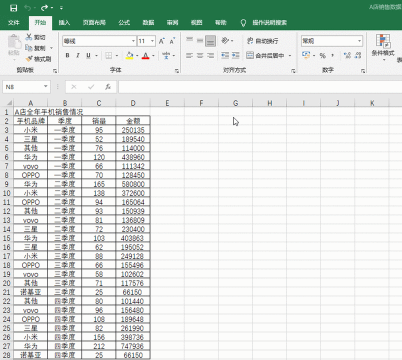
生成图表后,还可以进一步优化其呈现效果。在图表被选中的状态下,可通过选项添加坐标轴、数据标签、图例或网格线等内容,使信息更清晰完整。若想调整整体视觉风格,可切换至,从中选择不同的配色方案与外观模板,快速实现美化。此外,在功能中,还能对显示的数据项进行筛选,仅保留关键数值或特定名称,提升图表的针对性和可读性。
如需修改图表标题,只需双击标题文字即可直接编辑。若要进行更精细的格式设置,可在右侧调出面板,通过该面板调节字体大小、颜色、边框、填充效果以及图表的整体布局,让图表更加专业美观。
Excel作为一款专业的数据处理工具,广泛应用于日常办公与数据分析中。它不仅能够高效整理信息,还能将复杂的数据转化为直观的图表形式,便于汇报与分享。你是否已经掌握用Excel制作图表的方法?接下来的内容将为你详细演示具体操作步骤。
操作教程如下:
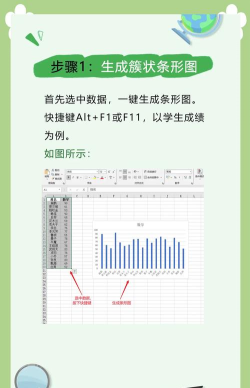
第一步,启动Excel程序,新建或打开一个工作表,并录入需要制图的数据内容。
第二步,选中相关数据区域,点击选项卡中的按钮,系统会列出多种图表类型,包括折线图、柱状图、饼图等,供用户选择。
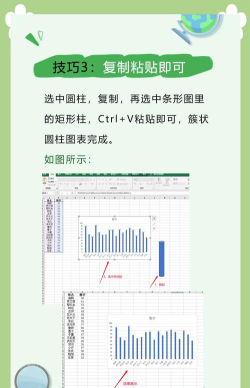
第三步,以折线图为示例,选定后图表将自动生成,无需额外配置,极大提升了工作效率。
第四步,同样方法还可用于创建簇状条形图等其他类型图表,只需合理设定横轴与纵轴的数据范围,即可完成清晰的数据统计与可视化展示。
以上便是使用Excel制作图表的完整流程,简单易学,实用性强。赶快动手尝试吧!




















