
你是不是经常找不到文件,电脑桌面一团糟,文件路径太复杂,让人头疼,别担心,今天就来聊聊,如何轻松更改文件路径,学会这几招,管理文件不再难,工作效率翻倍涨。
1、理解文件路径,是更改的第一步文件路径就像地址,它告诉电脑,文件在哪里,路径分为两种,绝对路径和相对路径,绝对路径很完整,从根目录开始算,相对路径则不同,从当前位置出发,理解这些概念后,更改路径才顺手。
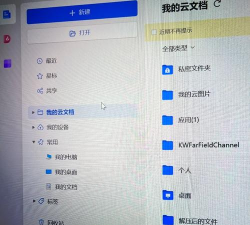
比如,你想移动文件,必须先知道,它现在在哪里,然后才能决定,要把它放哪里,所以,第一步很重要,千万别搞错了。
2、手动更改路径,简单直接的方法最直接的方法,就是手动操作,在文件资源管理器,找到目标文件,右键点击它,选择“剪切”选项,然后找到新位置,右键“粘贴”就行,这样,文件路径就变了。
不过,要注意一点,如果文件正在用,系统可能不让动,所以,最好先关闭,相关的程序再操作,这个方法很简单,适合大多数情况。
3、使用命令行,高效批量处理如果你会点技术,命令行更高效,比如在Windows,用“move”命令,可以快速移动文件,在Mac或Linux,用“mv”命令,功能也差不多,这种方法快,还能批量处理。
举个例子,你想移动,一堆图片文件,用命令行几下,就能全部搞定,当然,新手要小心,输错命令麻烦,建议先备份好,再尝试新方法。
4、利用专业软件,自动化管理路径现在有很多软件,专门管理文件,它们功能强大,可以自动整理,比如,根据文件类型,自动分类存放,或者定时清理,没用的旧文件,用这些工具后,路径管理更轻松。
特别是一些,重复性的工作,交给软件就好,省时又省力,当然,选软件时,要挑靠谱的,避免装到垃圾。
更改文件路径,其实并不难,关键是要理解,基本的概念和方法,手动操作直接,命令行效率高,软件自动化强,你可以根据,自己的需求来选,多练习几次,自然就熟练了。
管理好文件路径,电脑整洁有序,找东西快多了,工作效率自然高,希望这些小技巧,能真正帮到你。






















