PPT中插入图片后如何设置居中对齐
选中图片后,使用PPT对齐工具中的居中功能即可精准定位,操作步骤如下所示。
在电脑中打开PPT文件,新建一张幻灯片。
点击插入/图片菜单,将目标图片添加至PPT并调整其尺寸大小。
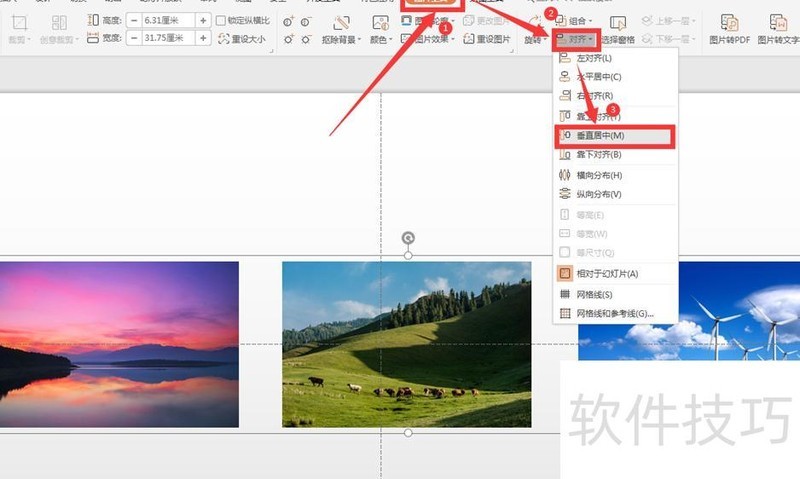
选中图片后,点击上方格式菜单中的对齐选项进行操作。
点击对齐下拉按钮,依次选择左右居中和上下居中即可完成设置。
完成上述步骤后,即可实现PPT中插入图片的居中对齐。
PPT中如何快速对齐排列多张图片
使用PPT2010,新建幻灯片并插入多张图片或图形。选中所有图片后,自动进入绘图工具菜单,在软件上方的选项卡中可找到对齐功能按钮,便于进行统一排列与布局操作。
点击开始菜单中的排列按钮,展开后选择对齐选项。调整第一张图片至合适大小,然后全选所有图片,点击对齐菜单里的等尺寸功能,即可快速统一图片大小。
6、勾选相对于幻灯片后,点击菜单中的垂直居中,图片即排列至幻灯片正中央。
7、最后点击横向分布,使图片实现均匀排列。
PowerPoint内置多种排版功能,便于实现图片与文字的对齐排列。本文将介绍在PPT中如何将多张图片进行精准对齐的方法,提升页面整体美观性与专业度。
材料/工具
电脑PPT
方法
点击插入菜单中的形状,选择矩形并添加到幻灯片中,所示。
按住Ctrl键拖动可复制多个图形,所示。
按住Shift键并逐个点击图形,可将其全部选中,所示。
在格式菜单中选择对齐,以两端对齐为例,操作所示。
图片已实现顶部对齐,效果。
点击工具栏,从下拉菜单选择,依次插入三幅图片。
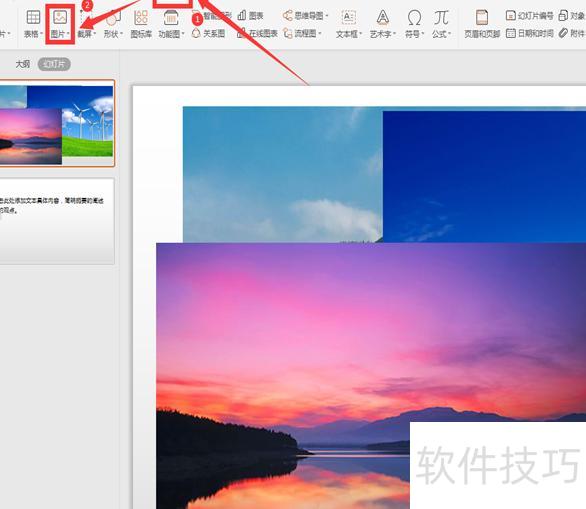
先将一张图片缩放到合适的位置。
按住键,依次选中三张图片,注意将已调整至合适大小的图片最后点击(至关重要)。接着在栏的选项下拉菜单中选择即可。
此时发现所有图片的尺寸都完全相同。
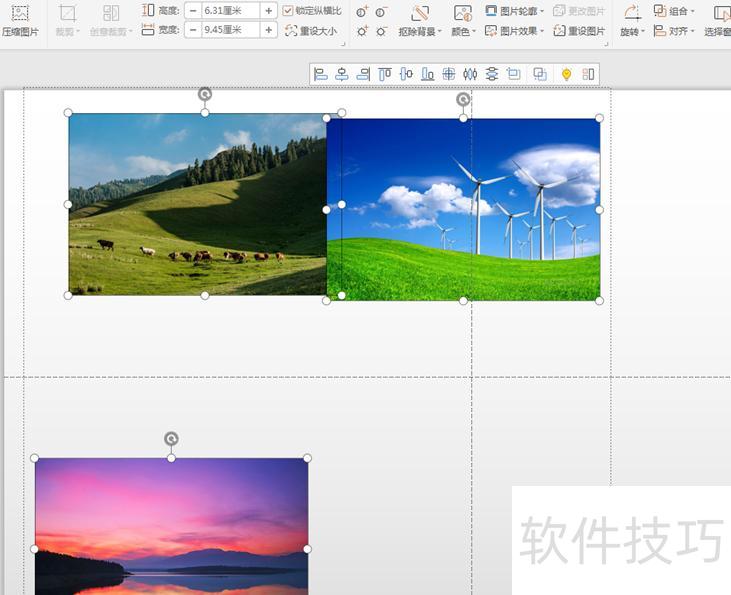
仍选工具栏中的,在下拉菜单中选择,再点击即可。
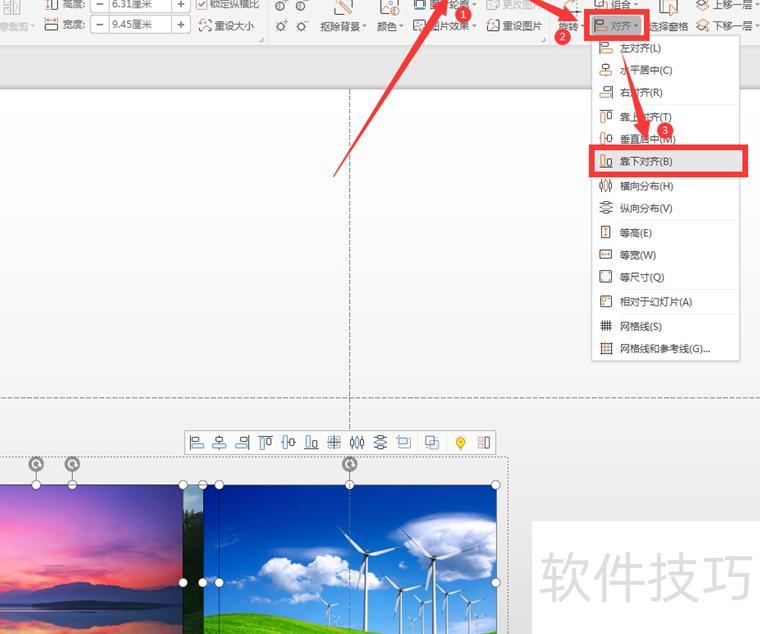
4、手动拖动使图片完整显示:在栏点击,可见三张图片已合并为一个整体。
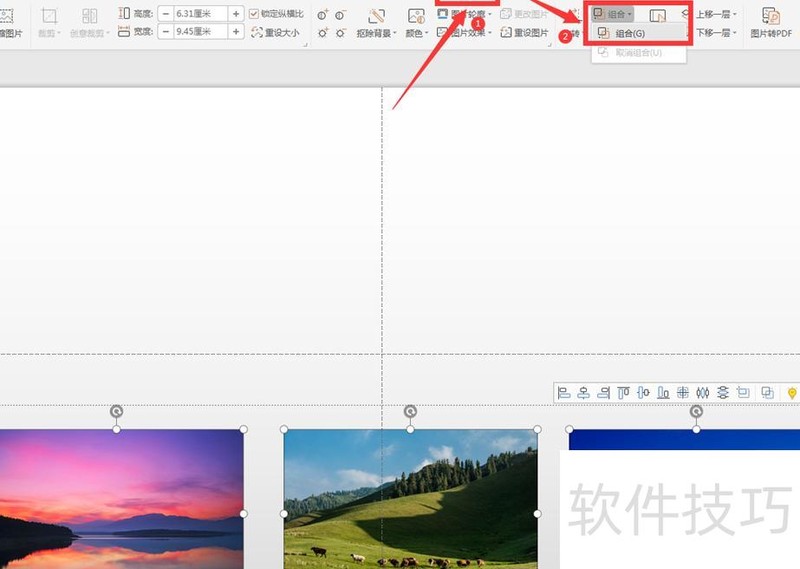
5、点击中的,在下拉菜单选择,即可实现图片的居中对齐效果。