
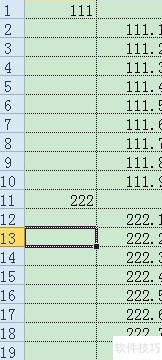
先看这个表格,假设它是表格一,怎样操作才能变成表格二的效果?
表一:
表二:
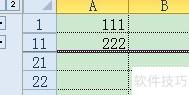
其实很简单啦
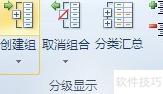
首先选中需组合的行,如表格中的第2至第10行,然后依次点击数据→分级显示→创建组→创建组,即可完成操作。
等等,还有一个问题:通常首次进行组合时,显示效果与表二不同,行1下方会出现边上的小+号。虽然这并不影响使用,但我们习惯看到+号在上方。为调整这一显示,可稍作设置:在分级显示工具栏的右下角,有一个类似小箭头的按钮,1所示,点击即可调整显示位置,使+号位于上方,更符合查看习惯。
图1:
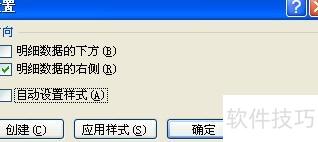
点击小箭头,弹出设置框,2所示,取消勾选明细数据显的下方即可。
图2:
分级设置完成,简单易懂,轻松搞定。
在数据菜单的插入下拉列表中配置选项内容,接下来我将演示具体操作步骤。
电脑型号为惠普暗影精灵8Pro,运行软件为WPS Office版本11.1.0.13703。
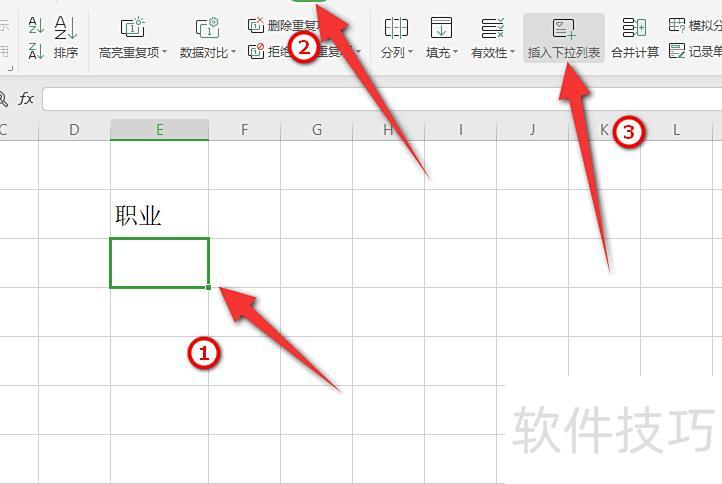
打开目标表格,点击数据,选择插入下拉列表进行设置。
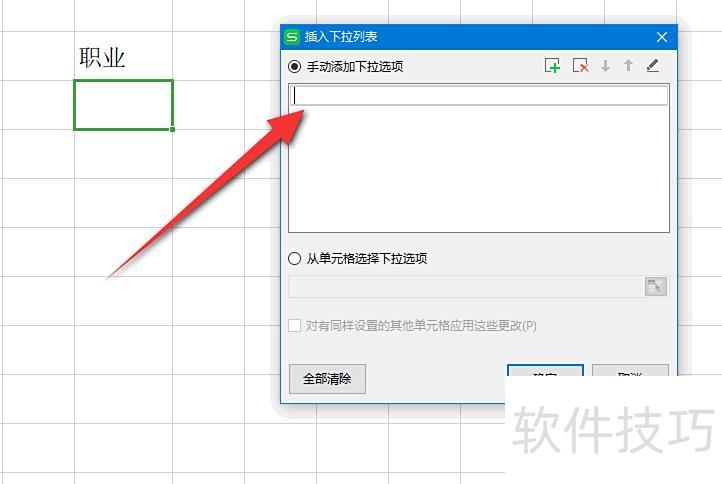
接着修改选项中的内容。
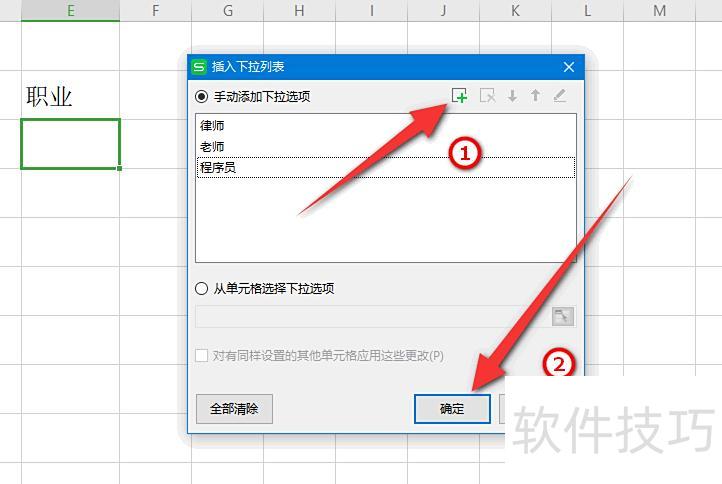
编辑完一项后点+继续添加,全部完成后点击确定。
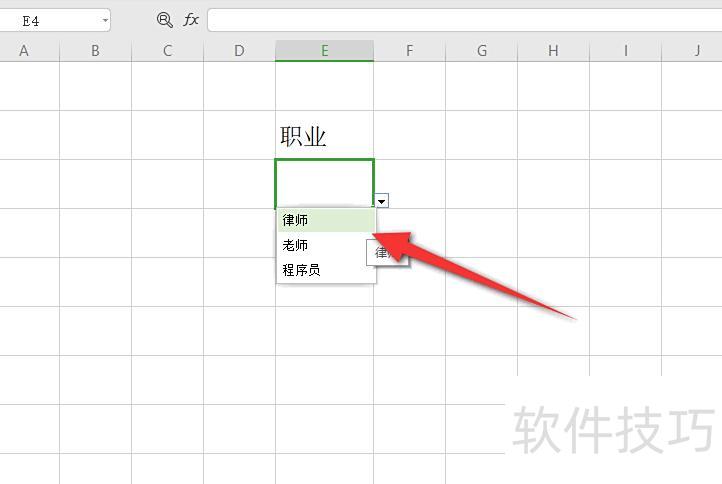
返回编辑区域,点击单元格右下角的下拉箭头。
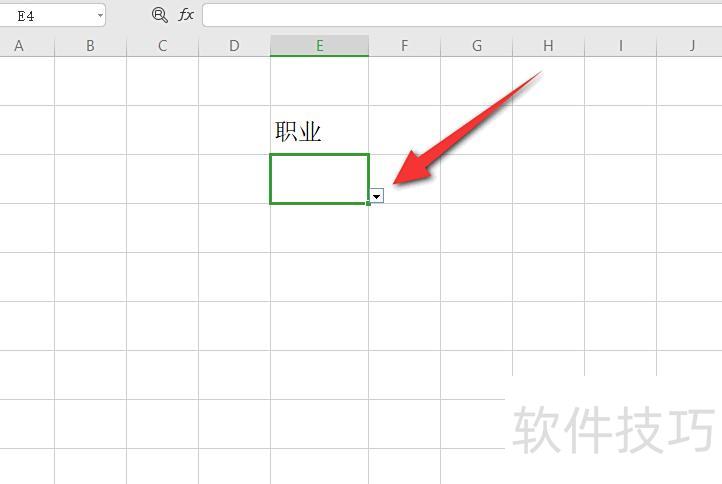
随后可自由选择所需选项内容。
以上就是在单元格中添加多个选项的方法,学会的小伙伴赶紧动手试试吧!?*??(ˊ?ˋ*)??*?






















