

步入职场的朋友们,对WPS软件想必都不陌生。我们日常常用它来编辑、查阅和修改各类文档,其默认保存格式即为WPS。然而,在将文件分享给他人时,若对方未安装WPS,往往会出现无法打开的情况。为确保文件顺利传输与查看,将WPS文件转换为通用的Word格式便成为理想选择。那么,如何实现WPS转Word?本文将为大家介绍几种简单实用的转换方法,操作便捷,适用于多种场景,帮助你高效完成文件格式转换,提升办公效率。

方法一:利用全能PDF转换助手实现格式转换
全能PDF转换助手是一款专注于PDF与其他格式互转的实用工具,支持WPS转Word等多种功能。可批量添加多个文件,无需反复操作,转换10个文件仅需5秒,速度快、流程简,显著提升办公效率,简化繁琐转换步骤,让文件处理更加便捷高效。
【具体转换步骤】
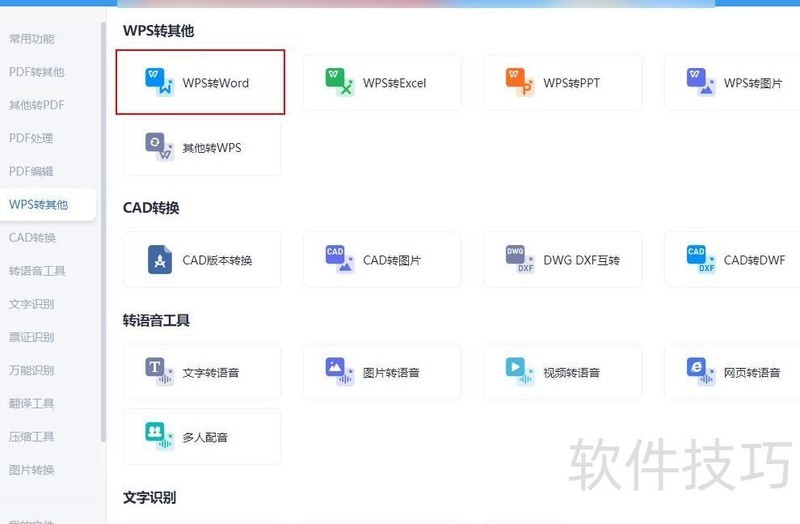
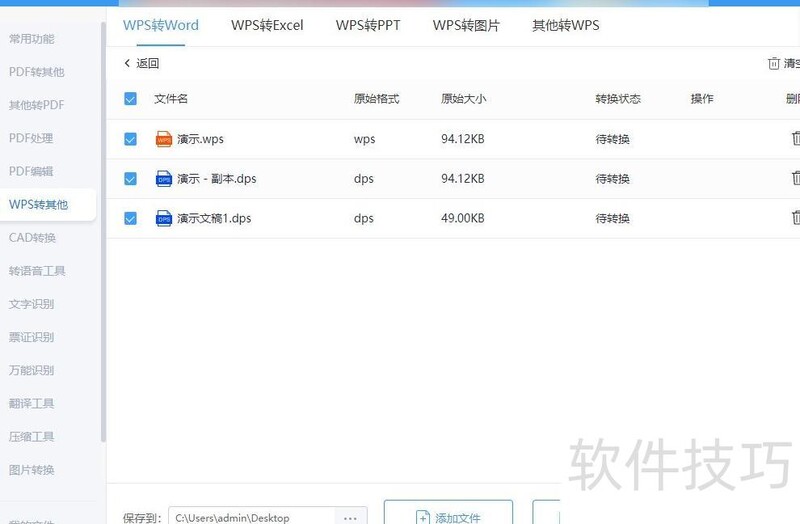
第二步:将需转换的文件导入软件。若需批量处理,可先将所有文件放入同一文件夹,然后点击或将文件夹直接拖入软件界面,即可实现批量操作,高效便捷。

导入文件后,选择保存路径,点击开始转换即可完成操作。
值得一提的是,该软件还提供手机App,适合经常用手机办公或学习的用户便捷操作。其工具箱集成多种实用功能,如证件扫描、拍照识字、全能翻译等,全面满足日常办公与学习所需,提升效率,使用方便。

方法二:通过更改文件后缀名实现转换
该工具为电脑系统自带,适用于紧急文件转换需求。使用时需注意:操作前务必先备份原始文件,因修改后缀名可能导致文件损坏,影响正常使用。
【具体转换步骤】
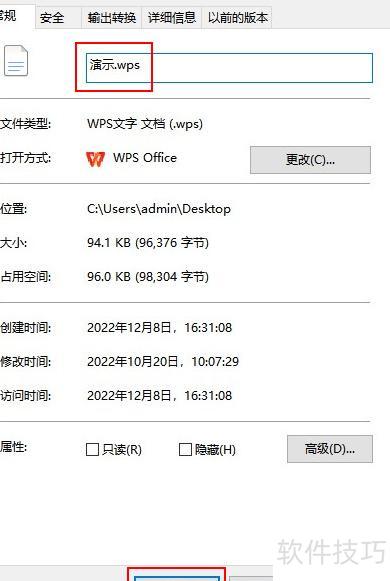
右键点击WPS文件,选择底部,将后缀名由.wps更改为.docx,确认修改即可完成转换操作。
方法三:利用wpsoffice实现格式转换。
wpsoffice是一款多功能办公软件,不仅能查看和编辑各类文档,还提供多种实用辅助功能,其中WPS转Word功能尤为便捷,助力高效办公。
【具体转换步骤】
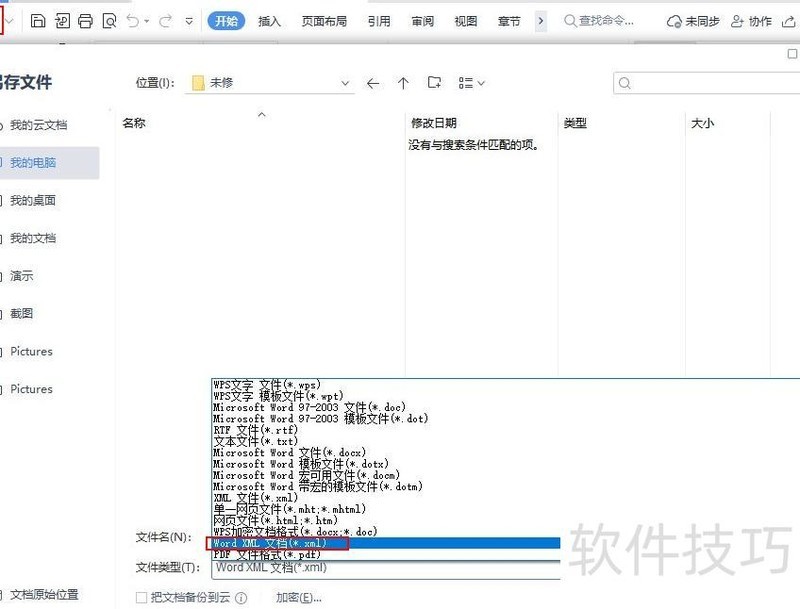
打开需转换的WPS文件,点击左上角,选择,在中选,保存即可完成转换。
大家看完后都掌握WPS转Word的方法了吗?若还有其他好用的转换技巧,欢迎留言分享。






















