
在日常工作中,我们有时需要将手写签名插入到Excel表格中,并进行打印输出。虽然常规做法是先打印文件、再由相关负责人手写签字,最后完成报送流程,但掌握电子化插入手写签名的技巧,不仅能提升工作效率,也能在特殊情况下应急使用,带来不少便利。

首先,准备好你的手写签名。可以在一张白纸上清晰地写下自己的签名,确保笔迹完整、边缘清晰。接着,使用手机拍摄签名照片。推荐使用印象笔记等支持文档扫描功能的APP,点击拍照后选择扫描模式,系统会自动优化图像边缘,生成清晰的图片文件。如果有条件,也可以使用扫描仪将签名扫描成电子图像。无论哪种方式,都应保证图像背景干净整洁,这样后续处理时更容易去除背景,提升整体效果。
接下来,打开需要签名的Excel文件。可以通过直接拖拽的方式,将签名图片导入工作表中;也可以通过菜单栏的插入选项,选择图片,从设备中选取已准备好的签名图像。此时插入的图片通常带有白色或其他颜色的背景,会遮挡住表格中的部分内容,影响美观和可读性。
为了解决这一问题,需要对图片进行去背景处理。选中签名图片后,上方会出现图片工具栏。点击格式选项卡,在左上角找到颜色命令。点击其下拉箭头,在列表底部找到设置透明色功能并启用。随后用鼠标在图片的背景区域(如白色部分)单击一下,背景即可变为透明,仅保留签名内容,使签名自然融合进表格背景中。
若签名原图背景复杂,或设置透明色效果不佳,可尝试使用删除背景功能。同样在图片工具栏中选择该选项,系统会自动识别并高亮保留区域,其余部分则标记为待删除。用户可通过手动添加标记要保留的区域或标记要删除的区域来精细调整范围。若仍难以达到理想效果,建议借助Photoshop等专业图像软件进行预处理。
完成背景去除后,可进一步裁剪图片,去除多余空白区域。按住Shift键拖动角落控制点,等比例调整签名大小,避免变形。调整完毕后,将其移动至表格中合适的签署位置。
在打印前,请务必检查图片是否可正常输出。进入打印预览时若未显示签名图片,可能是打印设置问题。此时右键点击图片,选择大小和属性,在弹出面板中勾选打印对象选项,确保图片包含在打印内容中。
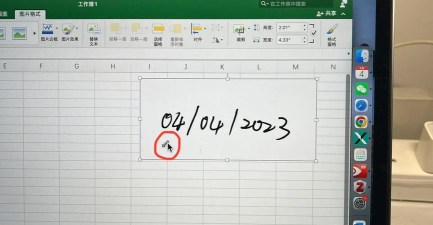
此方法同样适用于Word文档。需注意的是,Word默认插入的图片为嵌入型,无法自由移动。应先更改文字环绕方式为浮于文字上方,方可随意调整位置,其他操作步骤与Excel一致。




















