
在Excel中,可通过自定义单元格格式,在一列数值末尾统一添加指定字符。
方法步骤如下:
打开需操作的Excel文件,选中目标单元格。
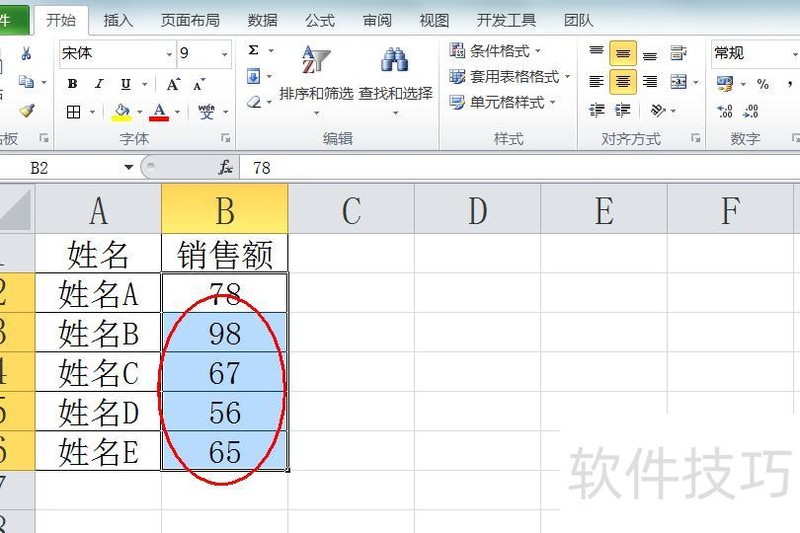
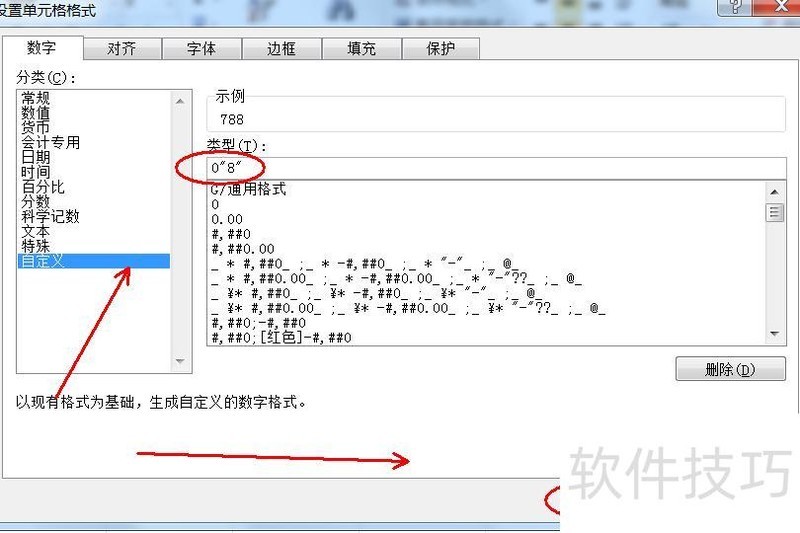
按Ctrl+1打开单元格格式设置,切换至数字选项卡,选择左侧的自定义,在右侧类型文本框中输入08,然后点击确定即可完成。其中8为要添加的统一字符,可根据实际需求自行修改。
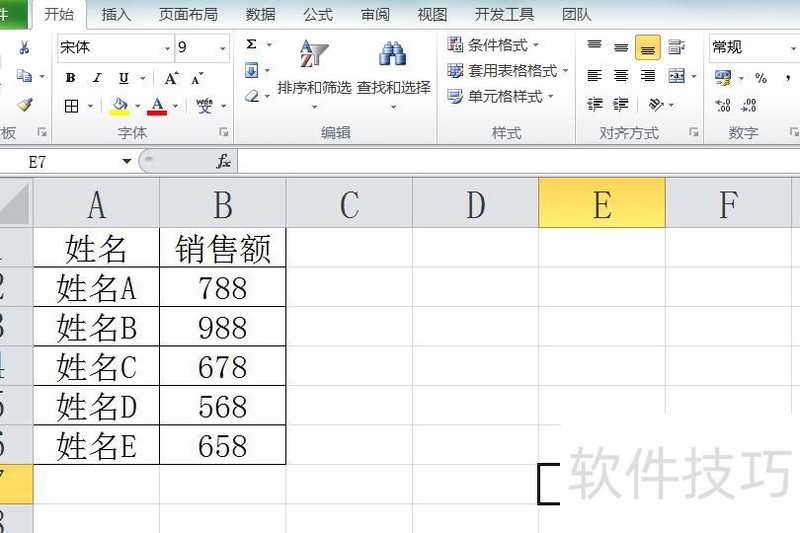
返回EXCEL表格,发现已在该列每个值的末尾成功添加指定字符。
打开需修改的表格,所示。
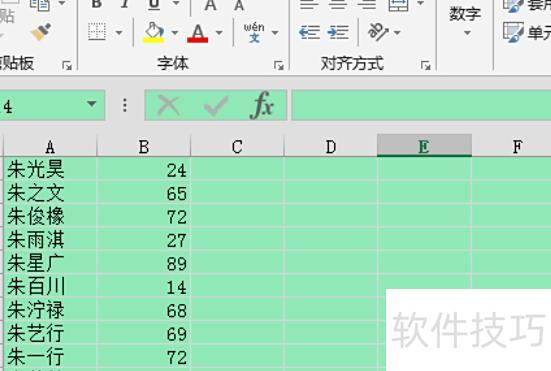
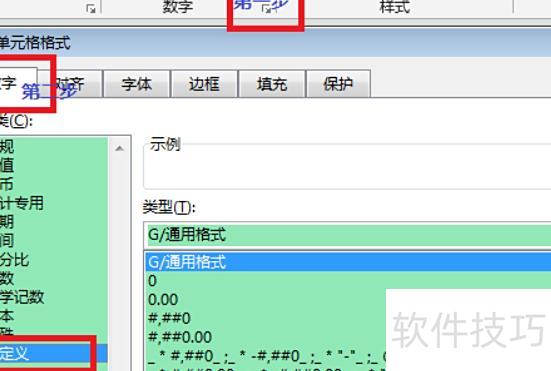
选中左侧姓名列,点击数字按钮下拉框,打开单元格格式设置,依次选择数字类别中的自定义选项进行设置。
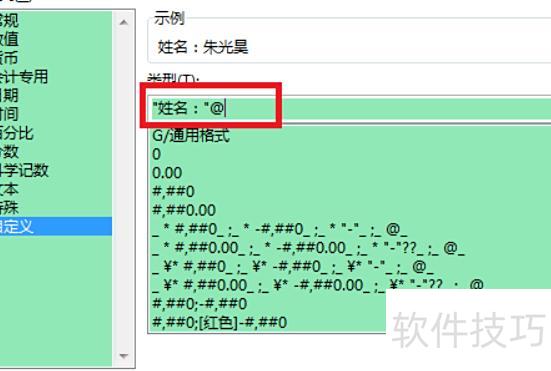
在类型输入框中输入姓名:@,注意使用直引号。
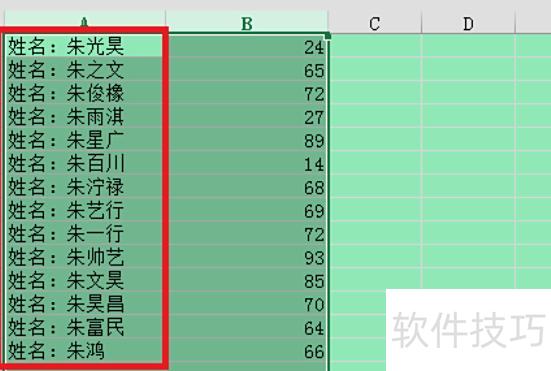
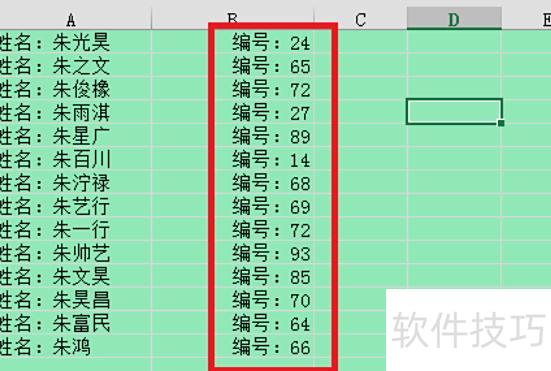
点击确认后返回,可见名称前已自动加上姓名:。
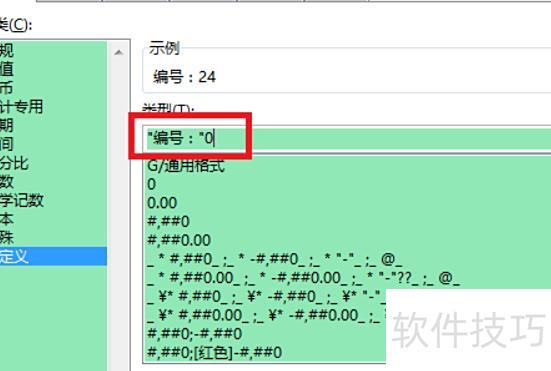
5、现添加编号,选中编号列,点击数字按钮下拉框,打开单元格格式设置窗口,依次选择数字→自定义进行设置。
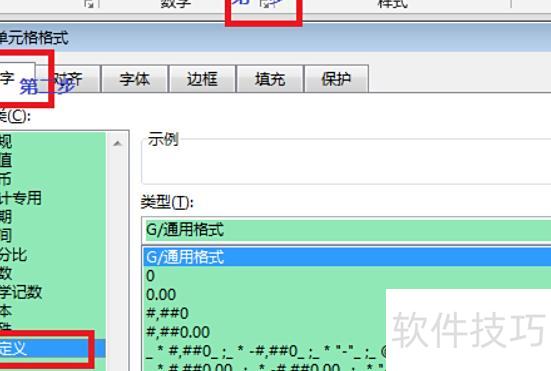
在类型框中输入编号:0,注意使用直引号,然后点击确定。
至此,两列数据前均添加了相同内容,无论多少行,一分钟内即可完成。
如何在Excel单元格内容前批量添加固定文字?
例如,若要在B列区域前添加A列的市级名称,可在C2单元格输入公式=A2&B2,按回车键确认即可(见图1)。
将鼠标置于C2单元格右下角,按住并向下拖动即可自动填充下方单元格(图2)。
此时C列内容为公式,会随A列和B列变化而变动。可复制C列,再通过选择性粘贴值,从而获得不随公式变动的固定数值结果。
若要在市区前添加中国,可在D2单元格输入公式=中国&C2,按回车确认即可(3所示)。
将鼠标置于D2单元格右下角,按住并向下拖动即可自动填充下方单元格(图4)。
此时D列内容为公式,会随C列变化而变动。为获得固定不变的数值,可复制D列内容,再通过选择性粘贴值,从而得到不随公式更新的静态数据。
输入公式=中国&C2时,双引号需在英文输入法状态下输入。






















