
在PowerPoint中插入视频后,可以实现对视频播放的灵活控制。首先打开PPT程序,点击插入选项卡,选择视频功能,将所需的视频文件添加到当前幻灯片中。此时系统会弹出提示,询问放映时如何播放此视频,请选择单击时播放选项。随后,幻灯片上会出现一个视频播放框,可根据需要调整其大小和位置,使其布局更加协调。
接下来,制作用于控制视频播放的按钮。进入绘图工具栏,选择矩形工具,在幻灯片适当位置拖动鼠标绘制一个矩形框。右键单击该矩形,选择添加文本命令,并输入文字播放,作为启动视频的触发按钮。根据整体风格,可调整矩形的颜色、边框、字体大小及文本颜色,确保清晰醒目。完成设置后,复制该矩形两次,分别修改文本为暂停和停止,形成三个功能独立的控制按钮。
当然,按钮的设计并非仅限于矩形。用户也可使用艺术字样式、自选图形或PowerPoint内置的动作按钮来替代,以增强视觉效果与交互体验。
接下来进行按钮功能的设定。首先处理暂停功能:选中视频播放框,右键点击并选择自定义动画。此时右侧的任务窗格中将显示该视频对应的动画任务。默认情况下,点击视频画面即可实现暂停。若要通过按钮控制,需点击任务条右侧的小下拉箭头,选择计时选项。在弹出的暂停影片对话框中,切换至选项选项卡,点击触发器下的单击下列对象时启动效果,然后在其右侧的下拉列表中选择代表暂停功能的矩形(如矩形2:暂停),最后确认设置。
对于播放按钮的设置,同样选中视频对象,在自定义动画窗格中点击添加效果,依次选择影片操作中的播放命令。此时任务列表中会出现带有向右箭头图标的播放项。点击该项的下拉菜单,选择计时,进入播放影片对话框后,点击触发器设置,选择单击下列对象时启动效果,并在下拉列表中指定矩形1:播放作为触发对象。这样,点击播放按钮即可启动视频。
停止按钮的设置方式类似,只需在添加效果中选择影片操作下的停止命令,并将其触发器设定为对应的停止按钮即可。
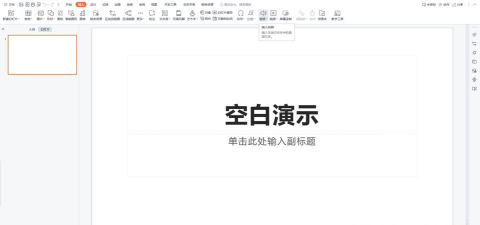
此外,若用户希望在放映PPT时不显示任何动画效果,可进行如下操作:打开目标PPT文件,点击顶部菜单中的幻灯片放映选项,随后选择设置幻灯片放映按钮。在弹出的设置窗口中,勾选放映时不加动画选项,最后点击确定完成设置。此后播放演示文稿时,所有动画效果将被屏蔽,仅保留内容展示功能。






















