
Word中可将某一页单独设为横向,经实操验证完全可行。

在Word排版时,常需将文档中的某一页或几页设为横向,其余页面保持纵向。其实Word自带此功能,操作方法多样,只是日常使用中容易被忽略。只需简单设置,即可实现部分页面横向显示,不影响整体布局,方便实用。
如何将Word文档中的某一页设为横向而其余页面保持不变?下面以Word 2007为例,介绍一种常用方法,演示如何单独设置某一页为横向布局,供参考操作。
启动Word文档程序
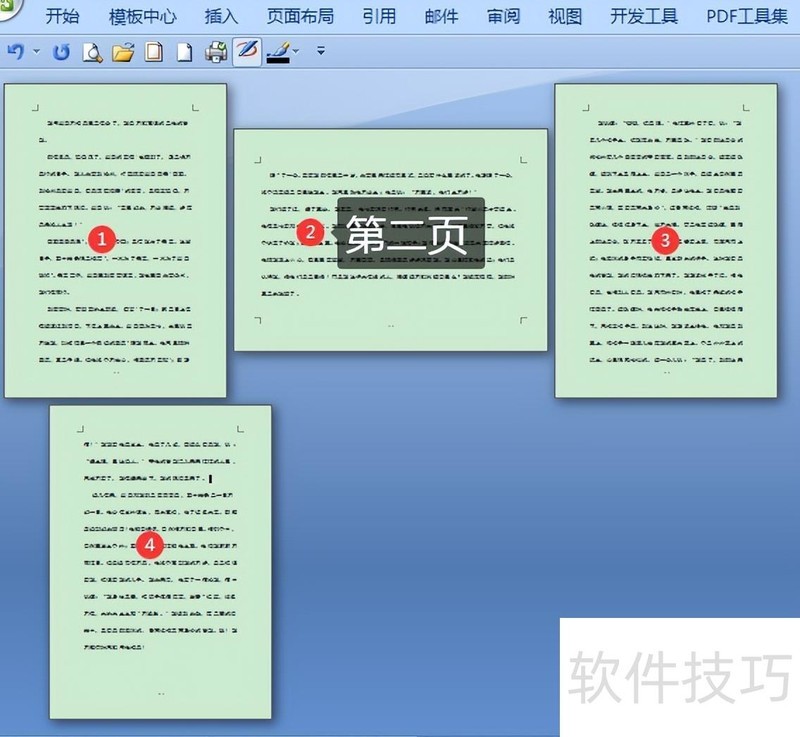
在电脑上打开需调整的Word文档,共四页,将第二页设为横向,其余页面保持纵向不变。

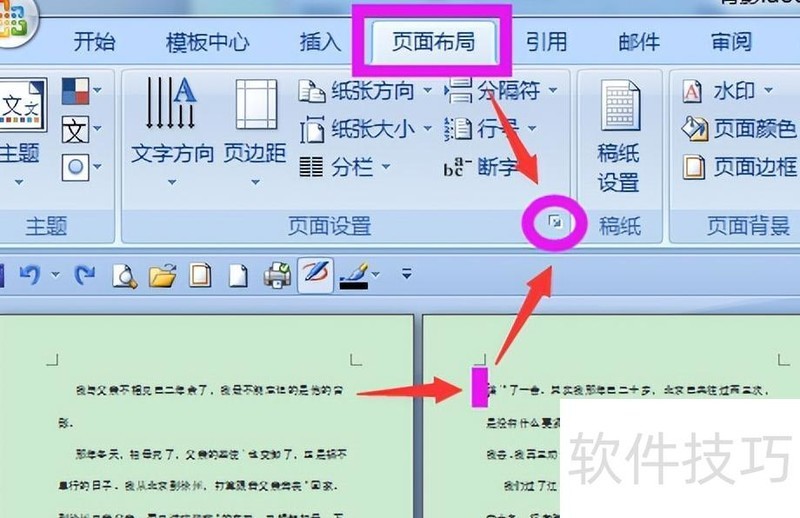
点击页面设置图标
首先点击菜单栏的页面布局选项卡,将鼠标移至第二页开头,再点击页面布局下的页面设置图标,所示。
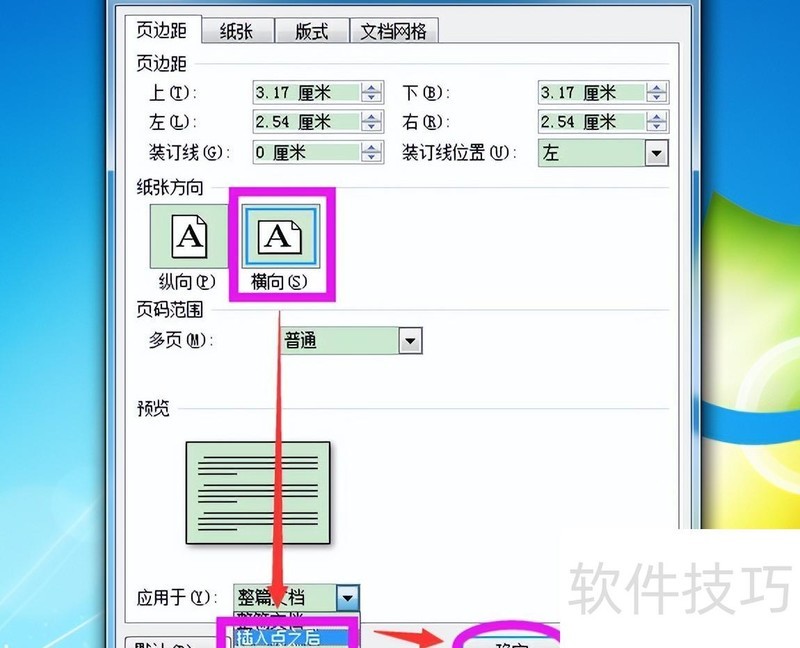
点击横向按钮
在页面设置窗口中,将纸张方向设为横向,应用范围选插入点之后,最后点击确定。
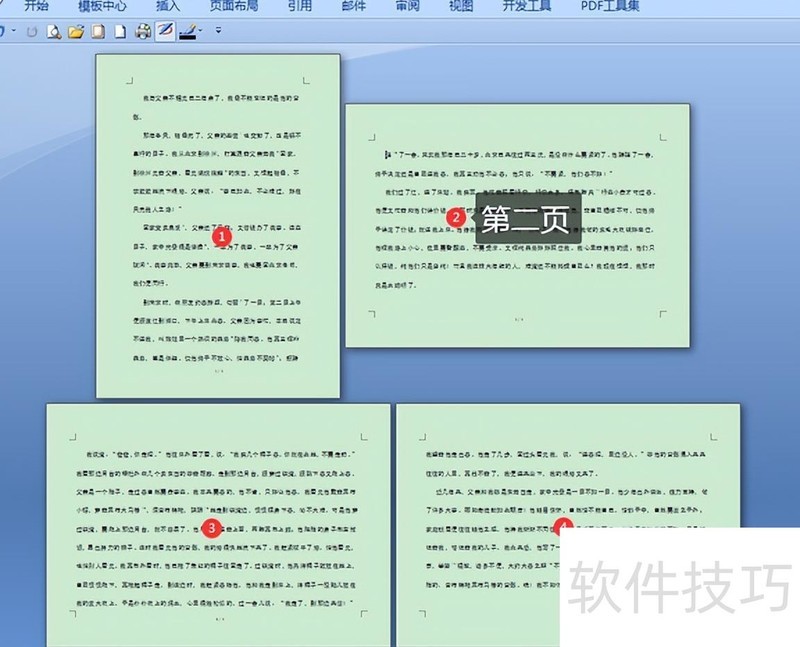
点击确定按钮
点击确定后,除第一页保持竖向外,从第二页开始均变为横向。
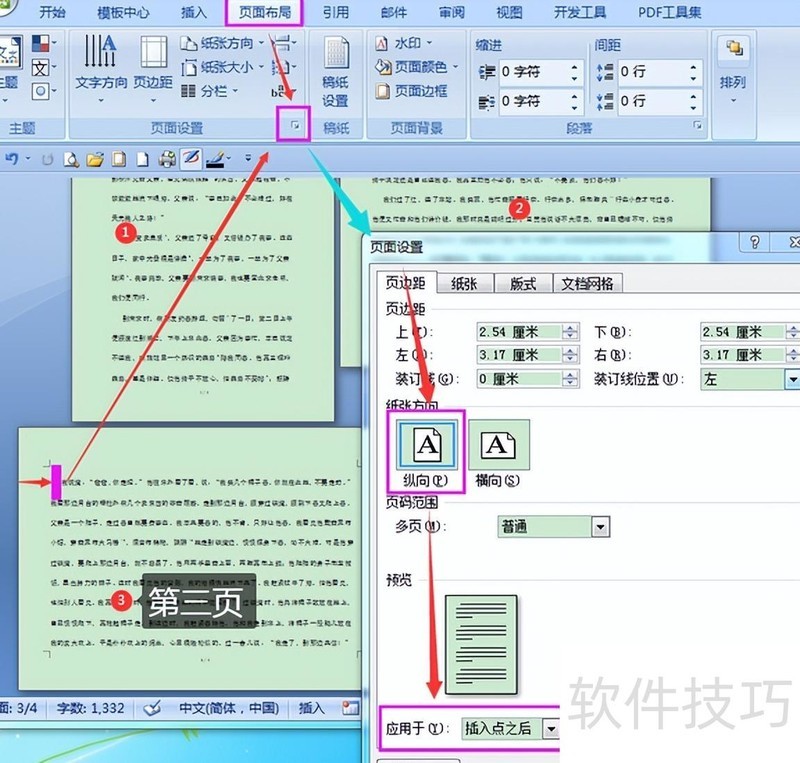
重复上述第二、三步操作
将鼠标移至第三页起始处,重复第二、三步操作,注意此次纸张方向设为纵向,其余设置保持不变,所示。
完成单页横向布局设置
点击确定后,仅第二页变为横向,其余页面保持竖向,单页横向设置成功,所示。
以上便是Word中将某页设为横向的方法,不知您是否已掌握?若有疑问,欢迎留言讨论。






















