
你希望抽取5个不同的人后结果保持不变,但Excel中的随机函数会在每次操作(如输入、打开或保存文件)时重新计算,导致名单不断变动,无法固定,这显然不符合实际需求。
为固定随机函数结果,需启用Excel循环引用。使用公式前,先在选项的公式设置中勾选启用迭代计算并确认。
所示,从I1至I10中的姓名中,在J1至J5随机抽取五个不重复的名字。
选中J1至J5,输入相应公式。
按下Ctrl+回车键,即可完成公式输入并得出结果。
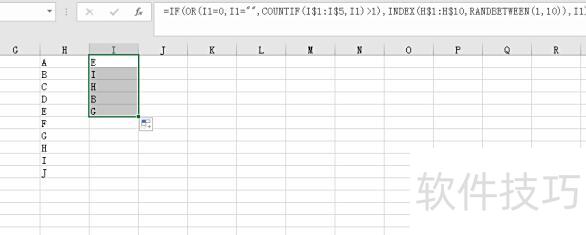
在空白列的相应区域输入公式。
=RAND()
下拉填充
接着在任意单元格输入公式:
下拉填充19行
A1:A100是需随机选取数据的范围
B1:B100区域由RAND()函数生成随机数据。
你的问题表述不够清晰,若要在A列随机选取一个单元格的值并显示在B1,可使用如下公式:=INDEX(A:A,RANDBETWEEN(1,ROWS(A:A)))。
ROUND(RAND()*10,0) 用于生成0到10之间的随机整数,作为随机行号使用。
若资料超过10个,只需将数值改为所需数量即可,例如改为100。
在原单元格中实现
选中包含数值的单元格或区域,右键选择设置单元格格式,在自定义类型中输入000000,点击确定即可。
在单元格输入1,即可显示为000001。
方法二
通过公式在其他单元格中实现
若数据位于A列且始于A1,则可在B1单元格输入相应公式。
下拉填充公式
若A列有数据,需在B列生成其两倍数值,可在B1单元格输入相应公式。
=2*A1
回车后向下复制。
这是最简单的。
由于条件不足,我只能说到这里了。
先查看原始资料
双击E2,输入函数:
=RAND()
按回车后,单元格会生成一个0到1之间的随机数。
RAND()函数用于生成0到1之间的随机数,无需输入参数。通常情况下,在工作表多个单元格中同时使用RAND()函数,其返回结果互不相同。
双击单元格右下角填充柄,自动填充函数至目标列。
选中列数据后右键,点击选择性贴上,再选择值和数字格式即可完成。
粘贴完成后,所选列中的RAND()函数值将转为静态数值。
可直接排序,无需转换为具体数值。
选中所有列,点击菜单中的功能。
选择主关键字列,可选升序或降序,点击确定即可。
假设数据在A列,需在B列随机提取A列某行内容,则输入
使用SUM函数求和,语法为SUM(数值1, 数值2, …)。
number1、number2……为需计算总和的1至30个参数。
A
资料
-5
15
30
5
TRUE
公式含义(结果)
SUM(3,2) 表示将 3 与 2 相加,结果为 5。
=SUM(5,15,TRUE) 将文本5转为数字5,逻辑值TRUE转为1,然后与15相加,结果为21。
将A2至A4单元格中的前三个数值相加,结果为40。
将A2至A4三个数值相加后再加15,结果为55。
=SUM(A5,A6,2) 将A5和A6两单元格的值与数字2相加,由于非数值内容不会被转换,因此忽略其中的文本值。
通常使用OFFSET函数定位数据区域,因情况不明,难以具体回答。
使用offset函数实现偏移操作。
假设日期在A10,输入公式如下:
当A10等于1时,计算A1至D1的和。
当A10等于2时,计算B1至E1的和。
....
请将问题作为邮件正文内容,邮件主题务必包含excel二字,以便我识别并避免误删。同时,请将现状与预期效果整理成excel样表文件,作为附件发送至yqch134@163.com,以便我查看具体情况并提供帮助。






















