
你是不是经常需要截图,却不知道从哪下手,别担心,今天我们就来聊聊,如何轻松搞定屏幕截图,无论你是电脑新手,还是办公达人,掌握这些技巧,都能让你事半功倍,截图从此变得简单又高效。
1、了解基础拷屏方法
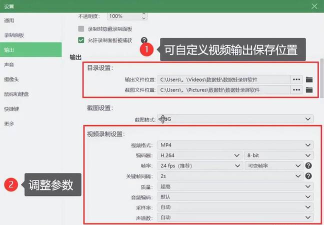
我们得知道,什么是拷屏,其实,拷屏就是截图,就是把屏幕内容,保存成图片,最基础的方法,是使用键盘快捷键,比如,在Windows系统里,按下“PrtSc”键,就能截取全屏,然后,打开画图软件,粘贴保存即可,这个方法很简单,但功能也最基础。
如果你想截取当前窗口,可以试试“Alt + PrtSc”,这个组合键,能只截取活动窗口,避免了裁剪的麻烦,对于Mac用户,快捷键是“Shift + Command + 3”,同样是全屏截图,这些基础操作,是每个人都要掌握的。
2、使用系统自带工具
除了快捷键,系统还自带工具,比如,Windows的“截图工具”,或者“Snip & Sketch”,它们功能更强大,你可以自由选择区域,进行矩形截图,或者任意形状截图,甚至,还能进行延时截图。
打开这些工具后,点击“新建”,就能开始截图,你可以用鼠标,拖动选择区域,然后,进行简单的标注,比如画线、写字,保存或分享出去,非常方便,Mac系统也有“截图”应用,操作逻辑类似,但界面更简洁。
3、探索专业截图软件
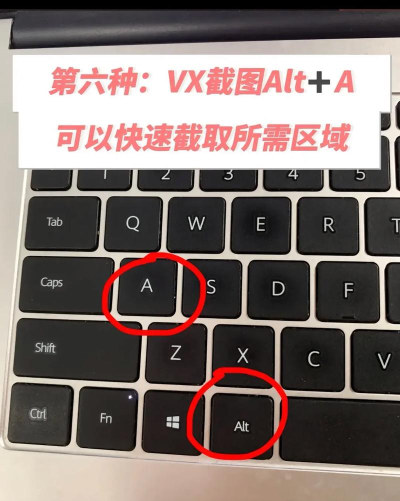
如果你需要更专业的功能,可以试试第三方软件,比如,Snagit、FastStone Capture,它们支持滚动截图,能截取整个网页,或者长文档,这是系统工具做不到的,另外,它们还有丰富的编辑功能。
你可以添加箭头、文字说明,甚至模糊敏感信息,有些软件,还能录制屏幕视频,满足更多需求,当然,这些软件通常需要付费,但对于重度用户,投资是值得的,它们能极大提升,你的工作效率。
4、活用截图后的技巧
截图之后,事情还没完,你需要妥善处理,保存的图片,建议你建立文件夹,分类存放截图,这样便于日后查找,给文件起个清晰的名字,也很重要,比如“项目报告_2023年10月”。
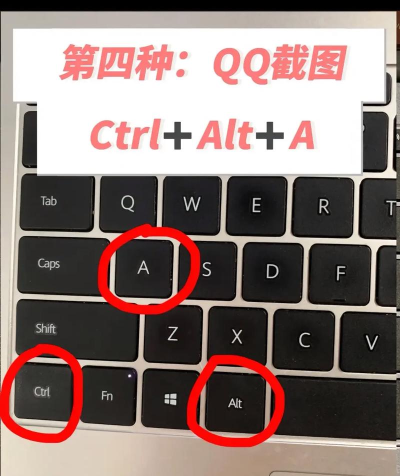
如果图片太大,可以用工具压缩,方便通过网络分享,对于敏感信息,记得打码处理,保护隐私安全,养成好习惯,定期清理无用截图,保持电脑整洁,这些后续步骤,能让截图价值最大化。
拷屏并不复杂,从基础快捷键开始,逐步尝试高级工具,你就能成为截图高手,无论是工作汇报,还是日常交流,清晰的截图,都能让你的表达,更加直观有力,现在,就动手试试吧。






















