将大量照片逐张插入PPT每页的操作步骤如下:
新建PPT,插入图片,选择新建相册。
弹出窗口后选择文件或磁盘选项
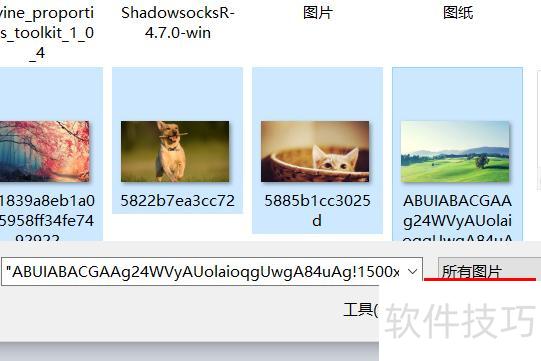
弹出窗口,选择图片并全选后插入。
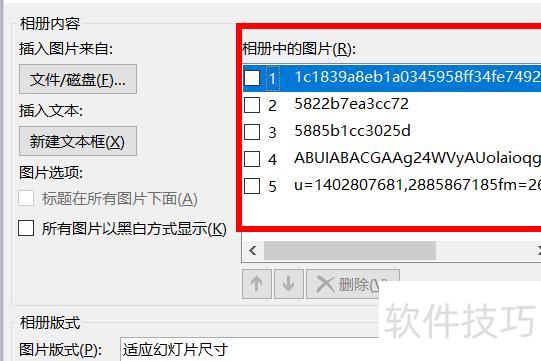
此时返回相册对话框,6张图片已全部导入,若顺序有误,可点击红框中的按钮进行调整。
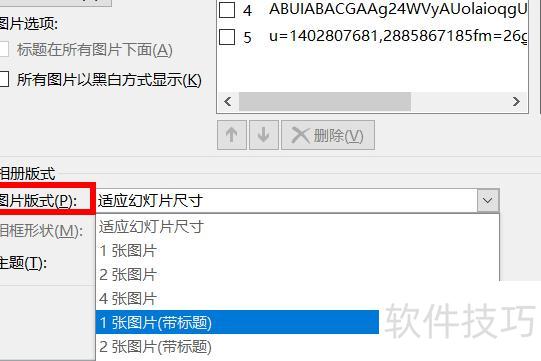
点击图片版式右侧下拉箭头,可设置每页插入图片数量及是否显示标题。
选择一张图片并点击创建,即可快速将多张照片逐页插入PPT,解决批量导入时的繁琐操作。
批量插入图片至PPT操作步骤如下:
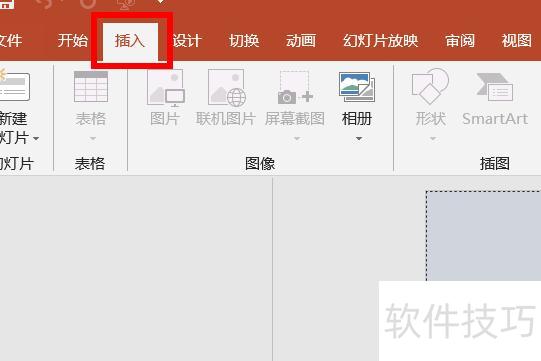
打开PPT,点击顶部菜单栏中的插入选项,中红框标注所示。
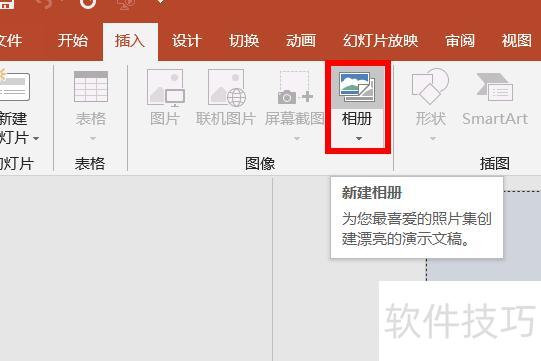
进入插入菜单,点击相册图标新建相册,位置见下图红框标注处。
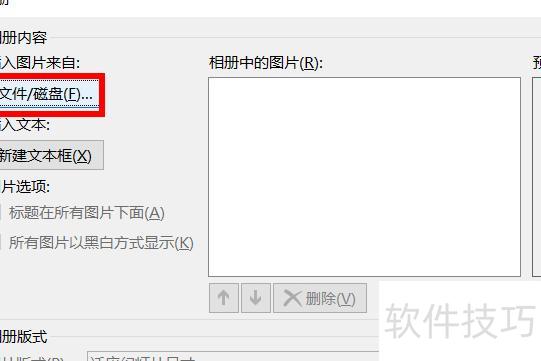
进入新建相册设置页面,在相册内容框中点击插入图片来自文件/磁盘按钮,位置中红框所示。
选择图片后,点击右下角红框内的插入按钮,所示。
红框所示,相册中已显示上一步导入的所有图片。
在相册版式中,根据需求选择合适的图片布局,中红框所示。
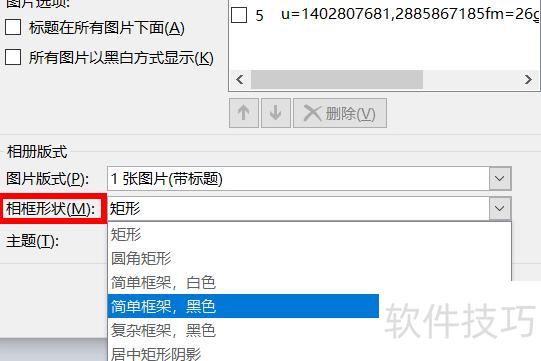
在图片版式下,根据需求选择下方相框形状,如红框所示。
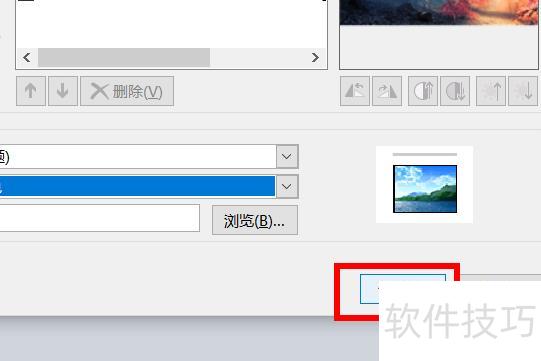
设置完成后,点击右下角创建按钮开始创建,位置见下图红框标注。
创建结果所示,图片批量插入且版式保持固定,详见红框标注部分。
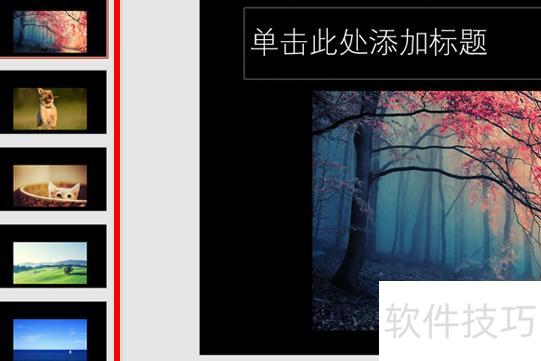
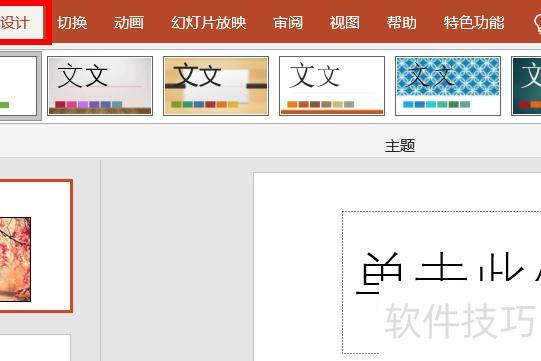
如需更改版式,点击顶部菜单栏的设计,按个人喜好调整即可。