
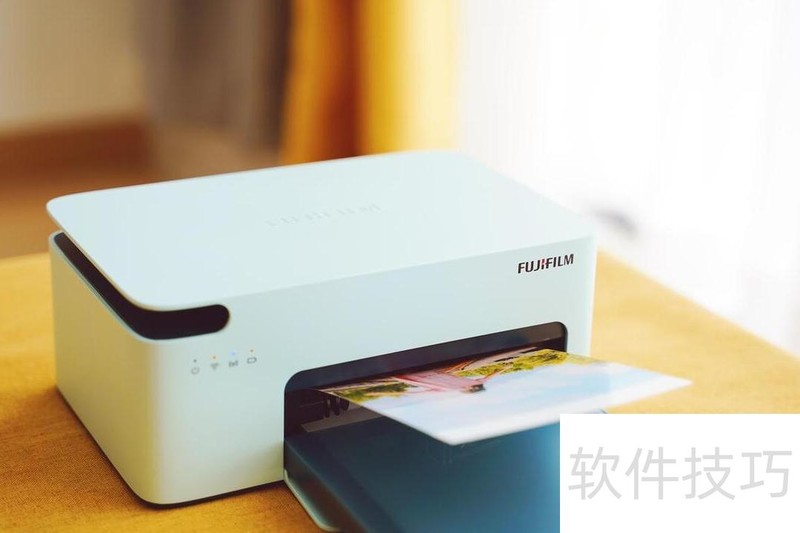
打印机是工作和生活中不可或缺的设备。使用时若出现暂停状态,需及时排查并解决问题,以确保打印任务顺利进行。
打印机显示暂停可能因打印任务积压或设备故障所致,但此类问题通常不难处理,只需简单操作即可恢复正常打印功能。
解决该问题前,需先检查打印机当前状态。打印机通常有在线、离线和暂停三种状态。在线表示可正常打印,离线则无法使用。若处于暂停状态,则必须进行相应处理,以恢复其正常工作功能,确保打印任务顺利执行。
解决打印机暂停问题的方法如下
暂停所有未完成的打印任务
当打印队列存在未完成任务时,打印机会显示暂停。需先暂停这些任务,再重新启动打印。操作步骤如下:
打开设备和打印机界面。
找到需暂停的打印任务。
右键点击任务,选择暂停选项。
随后删除该打印任务。
第二步:重启打印机
若暂停未完成打印任务无效,可尝试重启打印机,操作步骤如下:
关闭打印机电源
断开打印机电源线连接。
等待片刻后,重新连接打印机电源线。
开启打印机电源
等待打印机重启完成。
第三步:清除打印任务队列
若前述方法无效,可尝试清除打印队列,操作步骤如下所示。
打开设备和打印机界面。
找到需清空墨粉的打印机设备
右键点击打印机,选择查看打印队列即可。
点击打印机菜单选项。
点击取消所有文档选项。
重新尝试打印操作。
第四步:排查打印机问题
若前述方法均无效,则需排查打印机是否存在故障。常见原因包括墨盒缺失、墨盒用尽或设备本身出现问题。应逐一进行故障排查,若仍无法恢复正常,建议及时联系专业维修人员进行检测与修理,避免因自行处理不当造成进一步损坏。
打印机显示暂停是使用中可能遇到的常见问题,无需过度担忧。只需按步骤排查并处理即可恢复正常。平时应注意定期维护,减少故障发生。合理使用与保养有助于延长设备寿命,提升打印效率。愿您的打印工作顺利无忧!




















